
こんにちは。Windows搭載PCを使用中の「くにりきラウ(@lau1kuni)」です。
2026年9月下旬にMicrosoftから「Windows 11 2026 Update(バージョン26H2)」が突如として一般提供が開始される事になりました。
私自身も「26H2はいつ来るんだろう?🤔」と思っていたところ、まさかの2026年9月29日(火)に正式リリースという形になりました。
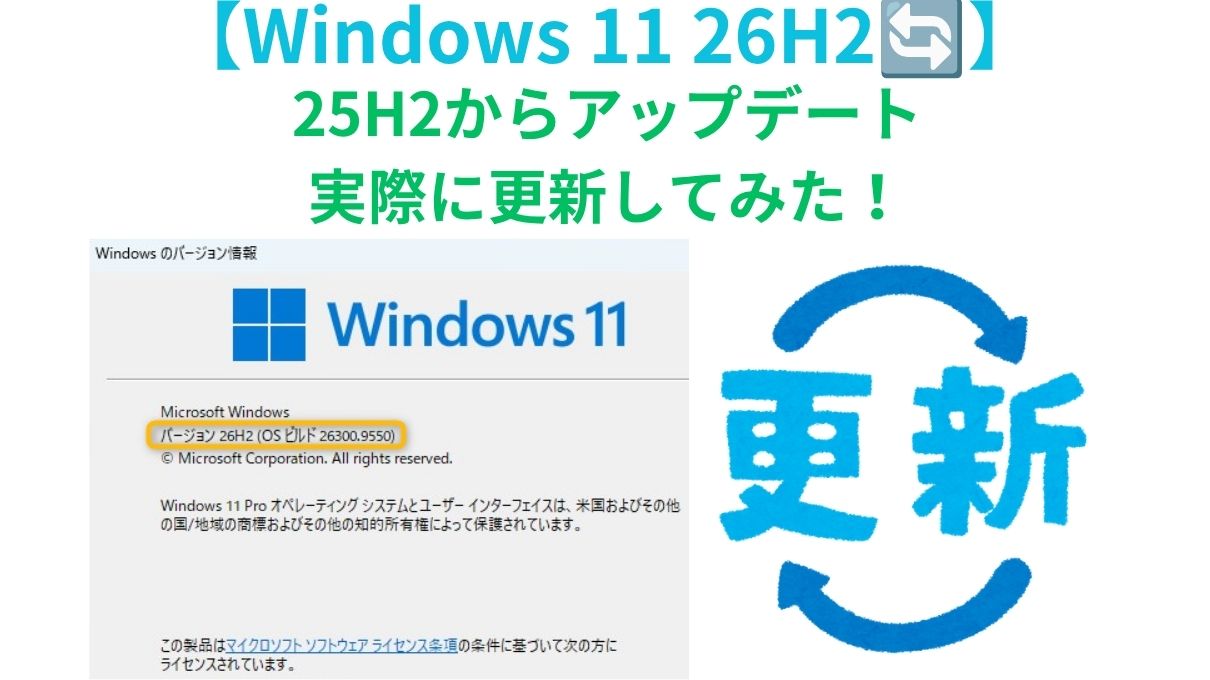
そして、私が実際に使用している「Windows 11 Pro 25H2」の環境から「26H2へアップデート」してみました。
そこで今回は、その導入方法やアップデート時の注意点・26H2で追加及び変更された機能、そして実際に更新してみた状況についいてご紹介したいと思います。
【Windows 11 26H2登場】25H2からの更新手順や変更点を徹底解説!
【概要📖】Windows 11 26H2とは25H2の共通基盤を利用・既にある機能を有効化するパッケージ!
今回の「Windows 11 26H2」ですが、基本的には「25H2」と共通の基盤を利用しています。
そのため、「25H2」から「26H2」への更新は「OSを丸ごと入れ替える」というよりは、既に用意されている機能を"有効化"するようなイメージと言えます。
Windows 11 26H2の概要
| 各項目 | 詳細内容 |
|---|---|
| 正式名称 | Windows 11 2026 Update |
| バージョン | 26H2 |
| 公開日 | 2026年9月29日(火) |
| 対象者 | Windows 11 24H2 / 25H2 |
| 25H2から26H2 | Enablement Packageによる有効化 |
| 更新の特徴 | 従来の大型アップデートより軽量 |
| 再起動 | 基本的に1回 |



【更新の流れ🔄️】25H2から26H2へアップデートするにはWindows Updateから行う!
更新の流れ
| 各項目 | 詳細内容 |
|---|---|
| 26H2の入手方法 | 「スタートボタン」→「設定(歯車マーク)」→「Windows Update」から更新を行う |
| いち早く入手したい場合 | 上記画面の「最新の更新プログラムをすぐに入手する」を"ON"にしておく |
| 更新の主な流れ | 「ダウンロード」→「インストール」→「再起動」→「26H2」の更新完了 |
| 実際の更新時間 | 今回は更新にかかった時間を正確には計測していませんでした。 ただ、「25H2」からの更新ということもあったためか、 大掛かりなアップグレードという印象はなく、 比較的短時間で完了した感じでした。 |

【26H2🆙】実際にアップデートしてみた結果は無事に正常動作!
上記でも触れましたが、「Windows Update」で「25H2」の状態から「26H2」へ実際にアップデートしてみました。
【25H2の状態】「Windows Update」→「再起動」→「26H2」へセットアップ画面無しでデスクトップに無事復帰!
そして、Windows Updateの更新履歴もチェックしており、「26H2」への更新が正常に完了していることを無事に確認出来ました。
最終的には普段から使用しているアプリやネットワークなどを簡単にチェックしましたが、特に問題なく使用出来ています。
【ワンポイント】今回の「25H2」から「26H2」への更新ですが、PC再起動後に長いセットアップ画面が表示されることもなく、非常にあっさりと完了しました。

【補足】Windowsのバージョン確認方法について
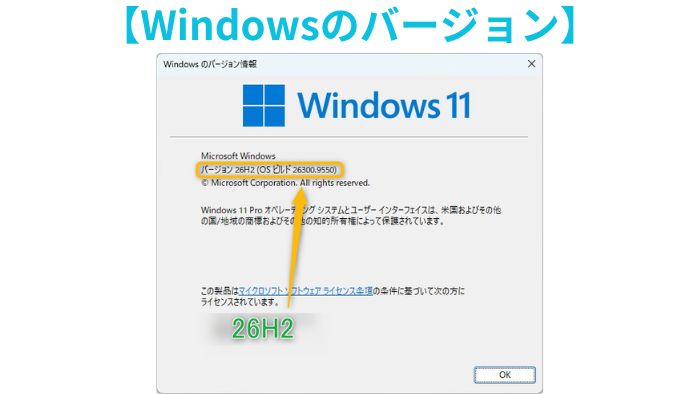
上記の内容の「26H2」が無事に反映されているか確認する方法は、次の通りです。
Windowsのバージョン確認方法(winver)
- 【操作開始】タスクバーの検索欄に「winver」と入力する
- 【検索結果】表示された「winver」を実行すると「Windowsのバージョン情報」ダイアログが表示される
【注意点⚠️】アップデート前に確認しておきたいことがこちら!
「26H2」へのアップデート自体は比較的に手軽ですが、万一のトラブルに備えてデータのバックアップやBitLocker回復キーなどを事前に確認しておくと安心ですよ。
注意点
| 各項目 | 確認事項 |
|---|---|
| データのバックアップ | 万一に備えて大切なデータを外付けドライブやクラウドなどへバックアップしておく |
| ディスクの空き容量 | Windows Updateが正常に実行できるように十分な空き容量を確保しておく |
| BitLocker回復キー使用時 | 万一に備えて回復キーを確認・保管しておく |
| 周辺機器のチェック | USB機器などの普段使用している周辺機器が正常に動作するか確認する |
| ドライバー | グラフィックやネットワークなどの主要なデバイスドライバーを確認しておく |
| Windowsのライセンス認証状態 | 更新前に「設定」→「システム」→「ライセンス認証」から認証状態を確認しておく |
| BIOSアップデートとは別物 | 26H2へのWindows UpdateとマザーボードのBIOSアップデートは別作業なので混同しないよう注意する |

【26H2の新機能及び変更点💡】OSをより使いやすくて快適にする細かな改善が積み重なった内容!
今回の「26H2」は大幅なUI変更というよりは、OSをより使いやすくて快適にする細かな改善が積み重なったアップデートだと言えます。
26H2の新機能及び変更点
| 各項目 | 詳細内容 |
|---|---|
| 新機能 | Windowsの各機能に新しい便利機能を追加 |
| UIの改善 | Windows全体の操作性や表示を改善 |
| 目玉機能 | タスクバーの配置を変更できるなどのデスクトップの使い勝手を改善 |
| エクスプローラー | ナビゲーションや起動速度・操作性を改善 |
| アクセシビリティ | 拡大鏡などの見やすさ・使いやすさを改善 |
| セキュリティ面 | セキュリティや信頼性に関する改善 |
| その他 | Bluetooth・設定・検索など細かな改善を実施 |

【クリーンインストール💾】26H2適用済のインストールUSB作成しておけばトラブル時にも便利!
あらかじめ「Windows 11 26H2」のインストールUSBを作成しておけば、通常の「Windows Update」とは別に「クリーンインストール」などにも活用出来ますよ。
26H2のインストールUSB
| 各項目 | 詳細内容 |
|---|---|
| ISOイメージファイル | Windows 11 26H2のISOを用意する |
| USBメディア作成 | Rufusを使ってインストールUSBを作成 ※公式のツールでもOK |
| パーティション | GPTを選択 |
| システム | UEFIを選択 |
| セキュリティ | TPM / Secure Bootを基本的に有効にする |
| Rufusの設定 | 詳細な設定方法は別記事を参照 |
| クリーンインストール | USBから起動してWindows 11を新規インストールする |

【補足】Windows 11のインストールUSBをRufusで作成する方法について
「Rufus」という名称の専用ツールを利用しての具体的な設定やインストールUSBの作成手順については、こちらの記事で詳しく解説しています。
こちらもどうぞ
-

-
PC・パソコン Windows アプリ・ソフト インターネット ガジェット・デジモノ
【Rufus】Windows11の要件回避可能なUSBインストールメディア作成方法10ステップを画像付で徹底解説!
自作PCなどで新規での「Windows」の導入や完全初期化後の再インストール時などの際に、「USBメモリー」を使用して「インストールメディア」を作成する機会があるかと思います。 現在販売中のPCには最 ...
【アップデート後に確認しておきたい事☑️】普段使っている機能やアプリを一通り要チェック!
「26H2」へのアップデート後は、ご自身が普段使っている機能やアプリなどを一通り確認しておくと安心ですよ。
アップデート後に確認しておきたい事
| 各項目 | 詳細内容 |
|---|---|
| Windows Update | 更新プログラムが正常に適用されているか確認 |
| デバイスマネージャー | 不明なデバイスやエラーがないか確認 |
| Wi-FiやBluetoothなどの無線接続 | 無線LAN・Bluetoothが正常に動作するか確認 |
| サウンド | スピーカーやヘッドホンなどの音声を確認 |
| GPU | グラフィック機能やドライバーが正常か確認 |
| ゲーム | 普段プレイしているゲームが正常に動作するか確認 |
| 普段使うアプリ | ブラウザーや各種アプリが問題なく起動するか確認 |
| Windows Defender | セキュリティ機能が正常に動作しているか確認 |

最後に
この記事では、「Windows 11 25H2」 から 「26H2」へのアップデートに関しての実際の環境で確認した内容をまとめました。
まとめ
- 【バージョン】「25H2」から「26H2」はどうだったのか?
- 【更新】手軽さ実際に変わったところは何だったのか?
- 【アップデート前後】主な更新内容や注意点とは?
- 【Rufus】「26H2」のインストールUSBを作る場合はどうするのか?
- 【当方の環境】確認した結果はとうだったのか?
今回ご紹介した内容より、実際に「25H2」から「26H2」へアップデートしてみました。
その結果ですが、大掛かりな作業という印象はなくて比較的スムーズに更新することが出来ましたので、「26H2」への更新を検討している方の参考になればと思います。
この記事が少しでも参考になれば幸いです。