【PR】本記事の内容はプロモーションを含みます。

こんにちは。寄稿記事をいただいた「くにりきラウ(@lau1kuni)」です。
通勤中やドライブ中に聴いているSpotifyの楽曲を、MP3としてパソコン・スマホに保存してもっと自由に楽しみたいと思うことはありませんか?
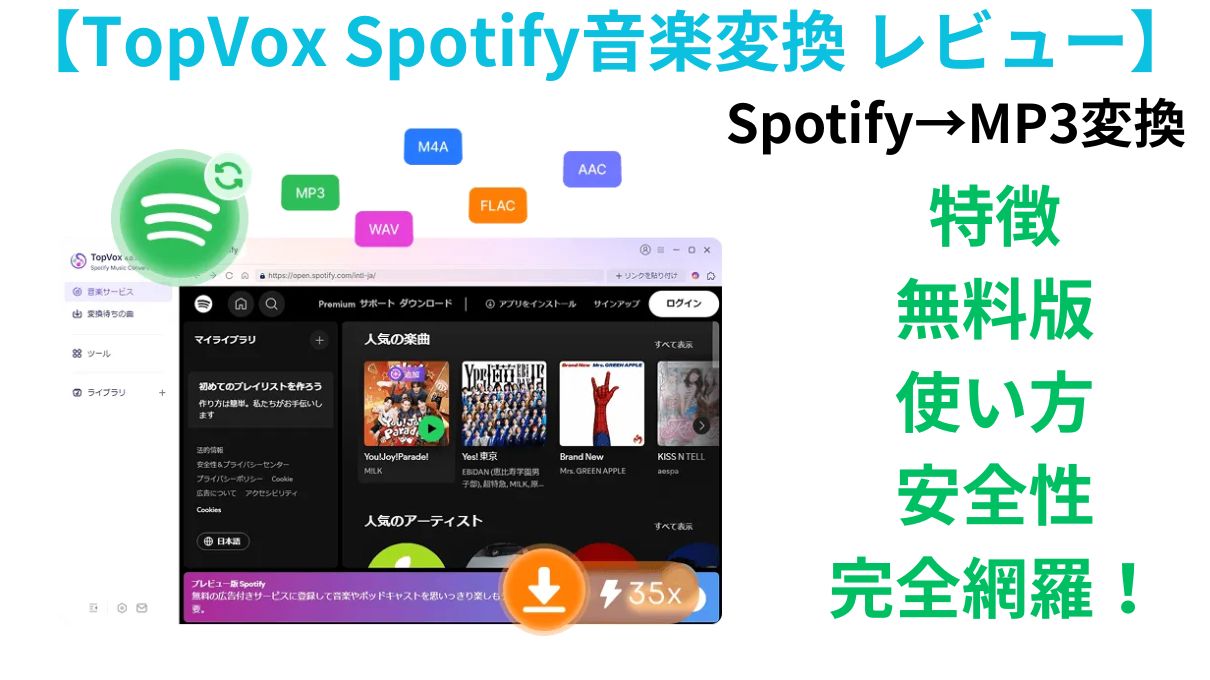
「TopVox Spotify音楽変換」は、Spotifyの曲・アルバム・プレイリストをMP3やFLACなどの一般的な音声形式に変換して保存できる専用ソフトです。
Spotify Freeにも対応し、一括ダウンロードやID3タグ保持、高速変換などの機能を備えています。
本記事では、「TopVox Spotify音楽変換」を徹底的にレビューし、使い方や変換速度、音質、料金、無料版の制限、安全性、メリット・デメリットまで解説します。
TopVox Spotify音楽変換とは?
「TopVox Spotify音楽変換」は、Spotifyで配信されている楽曲、アルバム、プレイリスト、ポッドキャストなどをパソコンに保存できるSpotify専用の音楽変換ソフトです。
Spotify FreeとPremiumの両方に対応しており、内蔵されたSpotifyウェブプレーヤーから聴きたい音楽を探し、そのまま変換リストへ追加できます。インターフェースがシンプルで、初めて音楽変換ソフトを使う場合でも操作の流れを把握できるのが特徴です。
出力形式はMP3だけでなく、M4A(AAC/ALAC)、WAV、FLAC、AIFFにも対応しています。
MP3では最大320kbps・48kHzを設定できるほか、プレイリストの一括追加、ID3タグ保持、LRC形式の歌詞保存、ミュージックビデオの保存、ライブラリ管理、タグ編集、音声ファイルの形式変換といった機能も搭載されています。
Spotifyの音楽を単にダウンロードするだけでなく、保存後の音楽ライブラリまでまとめて管理したい方に使いやすい構成です。
TopVox Spotify音楽変換とは?
| 各項目 | 基本情報 |
|---|---|
| 対応サービス | Spotify |
| 対応アカウント | Spotify Free/Premium |
| 対応OS | Windows 7以降(64bit)、macOS 10.14以降 |
| 出力形式 | MP3、M4A(AAC/ALAC)、WAV、FLAC、AIFF |
| MP3ビットレート | 128/256/320kbps |
| サンプリングレート | 22.05/44.1/48kHz |
| 変換速度 | 35倍速 |
| 主な機能 | 一括ダウンロード、ID3タグ保持・編集、歌詞保存、 ミュージックビデオ保存、音声形式変換 |
TopVox Spotify音楽変換の使い方
「TopVox Spotify音楽変換」は、パソコン操作に不慣れな初心者でも直感的に扱えるシンプルなUIを採用しています。
ここでは、基本的なSpotify音楽のダウンロード手順と、非常に便利な付属ツールの活用方法を詳しく解説します。
TopVox Spotify音楽変換でSpotifyの曲をダウンロードする方法
お気に入りのSpotify楽曲をパソコンに保存する手順は非常にシンプルで、以下の3ステップで完了します。
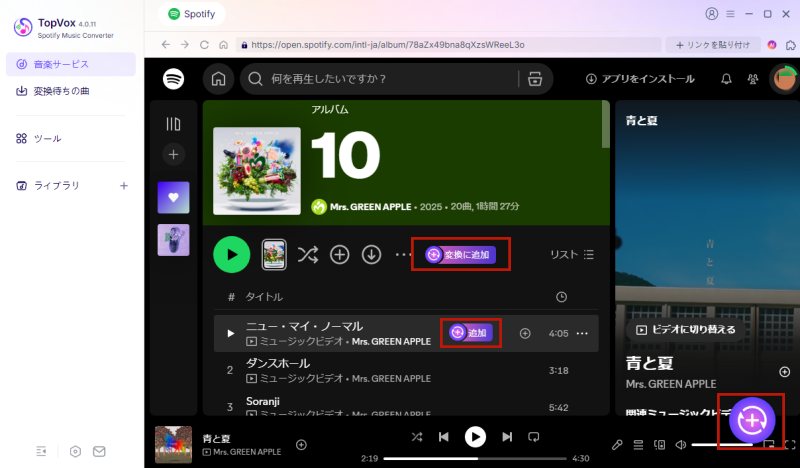
ステップ1、Spotifyから保存したい曲を追加する
ソフトを起動すると、内蔵のSpotifyウェブプレーヤーが表示されます。
普段お使いのSpotifyアカウント(無料・有料問わず)でログインし、ダウンロードしたい楽曲、アルバム、またはプレイリストを開きます。
画面に表示される「変換に追加」ボタンをクリックすると、自動的に楽曲がリストへ読み込まれます。
ステップ2、MP3などの出力形式と音質を設定する
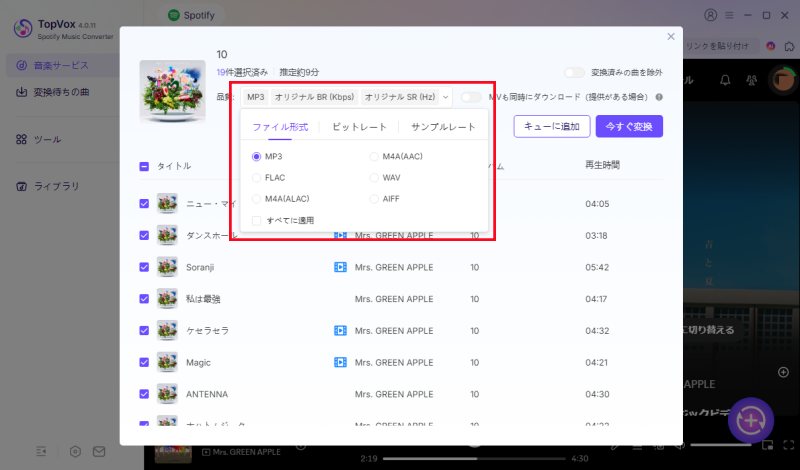
設定画面が表示されたら、保存したい形式と音質を設定します。
MP3の場合は128kbps、256kbps、320kbpsから選択でき、サンプリングレートは最大48kHzまで指定できます。
ステップ3、Spotify音楽の変換を開始する
設定を確認したら「今すぐ変換」をクリックします。
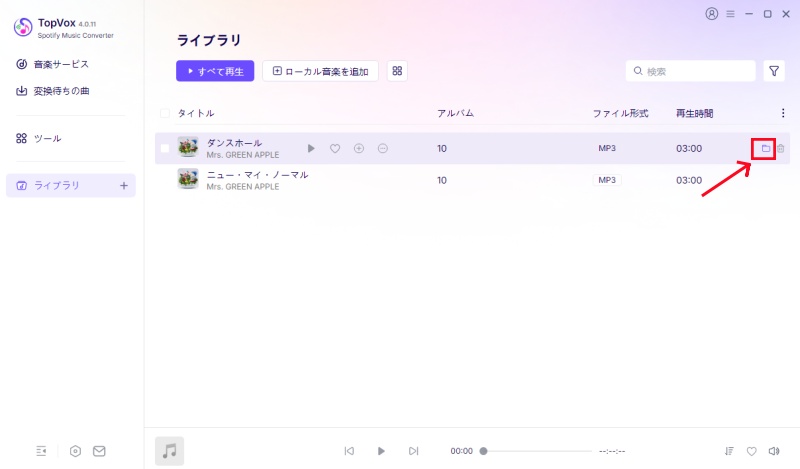
変換が完了した曲はソフト内の「ライブラリ」から確認できます。
楽曲の横にあるフォルダアイコンをクリックすればパソコン上の保存先も直接開けます。
これにより、保存した音楽ファイルはSpotifyアプリを起動しなくても、対応するメディアプレーヤーで再生できます。
また、スマホ、USBメモリ、車載オーディオなど幅広い機器に転送して楽しめます。
つまり、「TopVox Spotify音楽変換」を使えば、Spotifyの曲をいつでもどこでもオフライン再生でき、編集・ライブラリ管理・アラーム音設定など多様な用途を実現できます。
TopVox Spotify音楽変換でID3タグを編集する方法
Spotifyから音楽を保存した後、曲名やアーティスト情報が整理されていないと、数百曲を管理するときに不便です。
TopVox Spotify音楽変換では、ダウンロード時にID3タグを保持するだけでなく、保存後に内容を自分で編集することもできます。
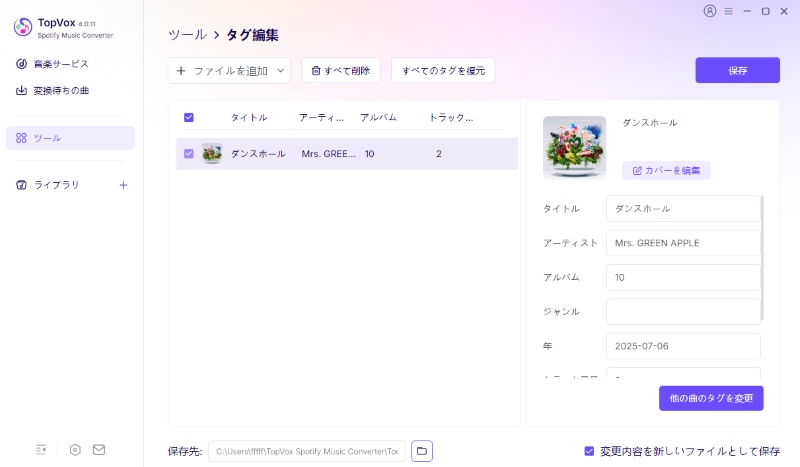
「ライブラリ」で対象の曲を選び、「…」メニューから「タグを編集」を開くと、曲名、アーティスト名、アルバム名、ジャンル、リリース年、トラック番号などを変更できます。
アルバムアートワークの差し替えにも対応しているため、PC内の音楽ライブラリを自分好みに整理したい場合にも便利です。
また、「ツール」から「タグ編集」を開けば、TopVoxでダウンロードした曲以外のローカル音楽ファイルも編集できます。
TopVox Spotify音楽変換で楽曲ファイルを別の形式に変換する方法
保存後に「MP3で保存したけれど、編集用にWAVへ変えたい」といった場合は、搭載されている形式変換ツールを利用できます。
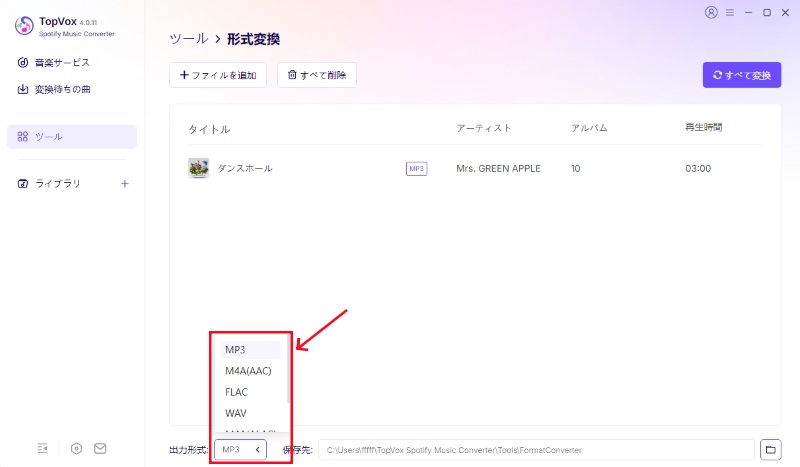
TopVoxで保存したSpotify音楽なら、「ライブラリ」から対象曲の「…」をクリックして「形式変換」を選択します。
手持ちの音声ファイルを変換する場合は、「ツール」から「形式変換」を開き、ファイルを追加してください。MP3、FLAC、WAV、M4A、AIFFなどへ変換できます。
音楽ダウンロードとファイル整理を別々のソフトで行う必要がないため、保存後の管理まで一つのソフトで済ませたい方には使いやすいです。
Spotifyの歌詞をLRCファイルとして保存する方法
曲を聴きながら歌詞を確認したい場合は、音楽ファイルと一緒にLRC形式の歌詞データを保存することもできます。
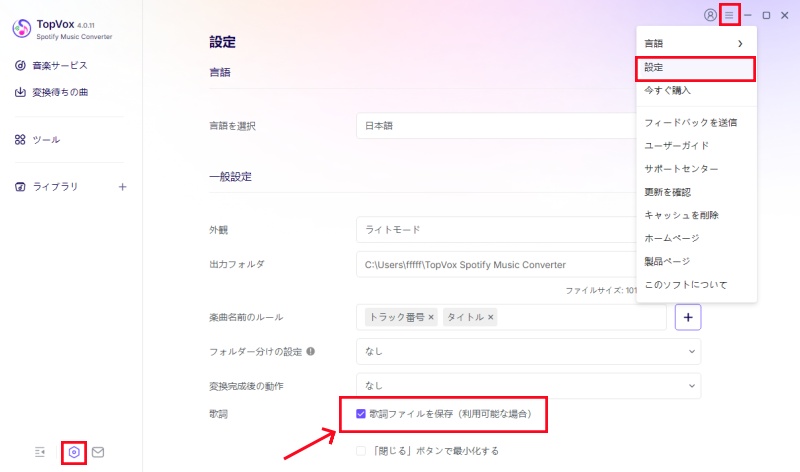
右上のメニューまたは左下の歯車アイコンから「設定」を開き、「歌詞ファイルを保存(利用可能な場合)」を有効にしてください。
その状態でSpotifyの曲をダウンロードすると、利用可能な楽曲では音声ファイルと同じ保存先にLRC形式の歌詞ファイルが保存されます。
カラオケ用の歌詞表示に対応した音楽プレーヤーを使っている場合や、PC上で歌詞データもまとめて管理したい場合に便利な機能です。
TopVox Spotify音楽変換の料金プランと無料版制限
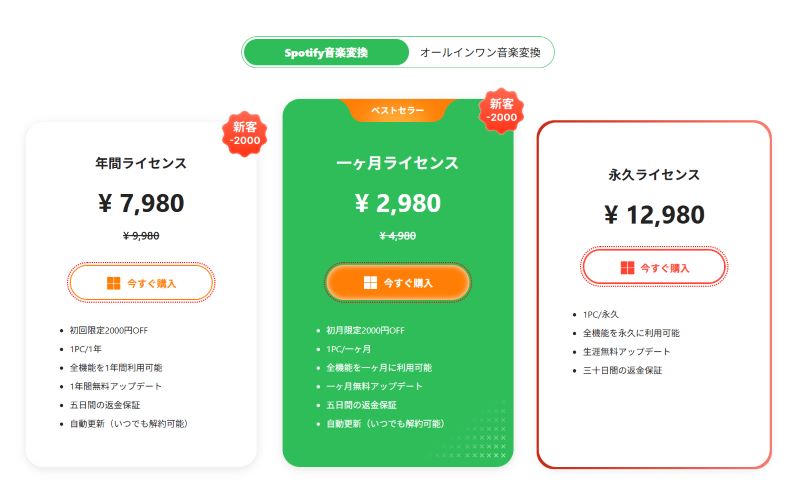
TopVox Spotify音楽変換は、ユーザーの利用頻度や目的に合わせて選べる3つの料金プランを提供しています。
まずはご自身のパソコンで動作確認ができるよう、無料版も用意されています。
TopVox Spotify音楽変換の価格はいくら?
現在提供されている有料プランの価格体系は以下の通りです。
料金表
| プラン | 価格 | 利用期間 | 無料アップデート | 返金保証 |
|---|---|---|---|---|
| 一ヶ月ライセンス | 2,980円 (通常4,980円/初月限定2,000円OFF) | 1PC/1か月 | 契約期間中 | 5日間 |
| 年間ライセンス | 7,980円 (通常9,980円/初回限定2,000円OFF) | 1PC/1年間 | 契約期間中 | 5日間 |
| 永久ライセンス | 12,980円 | 1PC/永久 | 生涯無料アップデート | 30日間 |
短期間だけSpotifyのプレイリストを整理したいなら1か月ライセンス、数か月以上継続して利用するなら年間ライセンスがおすすめです。
一方、今後も長くSpotifyを利用する予定で、毎年の更新費用を気にしたくない方には永久ライセンスが向いています。
「TopVox Spotify音楽変換」では常に初回割引が実施されており、一ヶ月・年間ライセンスに2000円OFFの割引価格が設定されています。
また、大型連休や季節のイベント時には、TopVox公式サイトで特別セールが開催されることが多くあります。
導入を検討している方はぜひタイミングを合わせてチェックしてみてください。
TopVox Spotify音楽変換の無料版にはどんな制限がある?
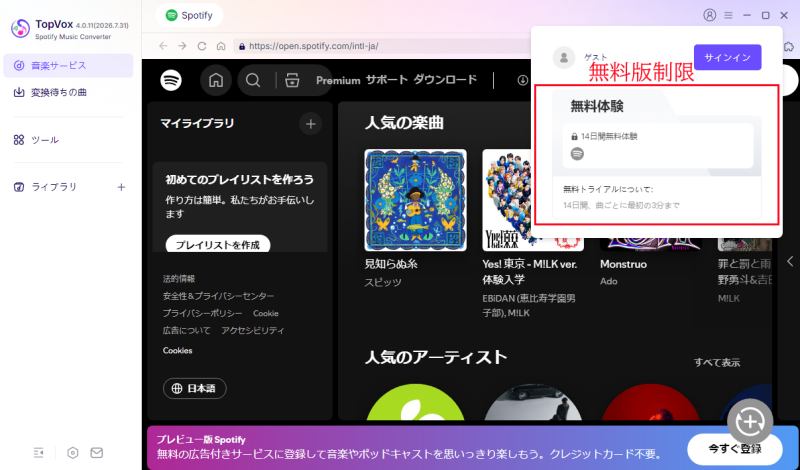
「いきなり有料版を買うのは少し不安」という方に向けて、「TopVox Spotify音楽変換」では14日間の無料体験版を用意しています。
無料版でもMP3、WAV、FLAC、AIFF、M4A(AAC/ALAC)などの出力形式、最大320kbpsの音質設定、ID3タグ保持、ID3タグ編集、歌詞・ミュージックビデオの保存、形式変換など様々な機能を試せます。
一方で、ダウンロードできるのは各楽曲の先頭3分までです。Spotifyの曲をフルでダウンロードするには製品版へのアップグレードが必要になります。
【実測】TopVox Spotify音楽変換を実際に使ってわかった評価
ここからは、編集部が実際に「TopVox Spotify音楽変換」を利用し、動作の安定性や使い勝手、出力ファイルの品質について検証した結果をお届けします。
検証環境について
今回の検証は、より実践的なデータを得るために以下のパソコン環境および設定で実施しました。
- OS:Windows 11 Pro 24H2 64bit
- CPU:Intel Core i7-12700
- GPU:NVIDIA GeForce RTX 3060 12GB
- メモリ:32GB
- ソフトバージョン:4.0.11
- テスト対象:Spotifyの50曲入りプレイリスト
- 出力設定:MP3、320kbps、48kHz
TopVox Spotify音楽変換を使った実機検証結果
まず印象的だったのは、プレイリストの読み込みが速いことです。
Spotifyウェブプレーヤーで50曲入りのプレイリストを開き、「変換に追加」をクリックすると、約3秒で曲一覧の解析が完了しました。
実際の変換では、320kbps/48kHzのMP3設定で1曲あたり約10~12秒で保存できました。
今回試した50曲については途中で処理が停止したり、解析エラーが表示されたりすることはなく、最後まで正常に変換できています。
変換後のMP3ファイルでは曲名、アーティスト名、アルバム名、ジャケット画像などのID3タグも保持されており、音楽ライブラリ管理に便利です。
さらにバージョン4.0.11では、通常の音楽ダウンロードに加えて、利用可能なコンテンツのMV保存、歌詞データの取得、ID3タグ編集、音声形式変換なども利用できます。
音楽を保存するだけで終わらず、その後の整理までカバーしているため、Spotifyの音源をPC上でまとめて管理したい場合には十分な機能がそろっていると感じました。
総じていうと、「TopVox Spotify音楽変換」は楽曲・アルバム・プレイリストをまとめてPCにダウンロードできる強力なSpotify MP3変換ソフトウェアです。
高音質・高速で曲を保存するだけでなく、多様な付加機能も含め、様々な音楽管理ニーズに対応できます。また、初心者でも迷わないシンプルな設定画面で、機能性と操作性のバランスも取れています。
TopVox Spotify音楽変換のメリット・デメリット
実機検証を踏まえ、「TopVox Spotify音楽変換」の長所と短所を客観的にまとめました。
TopVox Spotify音楽変換」の長所と短所
メリット
- Spotify Freeでも利用可能:Spotify FreeとPremiumの両方に対応しており、プランを問わず好きな楽曲を手軽に変換してダウンロードできます。
- 高速な変換処理と安定性:高速かつ安定した楽曲保存作業を行い、数十曲のプレイリストも短時間で一括変換でき、途中でソフトが落ちるような不安定さがありません。
- Spotifyアプリのインストールが不要:内蔵ウェブプレーヤーですべて完結するため、パソコンの容量を圧迫せず、スムーズな操作が可能です。
- 高音質とメタデータ保持:320kbpsのMP3やFLAC・ALACなどのロスレス形式での出力に対応し、ID3タグも自動で正確に付与されます。
- 多機能なツールキット:MV保存や歌詞の取得、タグ編集など、他のソフトでは省かれがちな機能がオールインワンで搭載されています。
デメリット
- 無料版のダウンロード制限:14日間の無料体験版でも音質や対応形式、ID3タグ保持などは試せますが、1曲につき保存できるのは先頭3分までです。
- 古いOSバージョンでの利用に注意:Windows 7より前の古いOS、またはmacOS 10.14未満の環境では、インストールおよび正常な動作が保証されていません。
- Spotify専用ソフトであること:Spotifyだけを利用している方には十分ですが、Apple MusicやAmazon Music、YouTube Musicなど複数のサービスをまとめて利用したい場合は、TopVox オールインワン音楽変換のほうが適しています。
TopVox Spotify音楽変換の安全性は?
「TopVox Spotify音楽変換」を導入したいが、「ウイルスは入っていないか」「個人情報は大丈夫なのか」と気になる方もいるでしょう。ここではソフトの安全性について紹介します。
公式版には広告・マルウェア・バンドルプラグインを含まない
「TopVox Spotify音楽変換」は広告、マルウェア、バンドルプラグインを一切含まないクリーンで安全なソフトウェアです。
安全性を優先するなら、第三者の配布サイトではなくTopVoxの公式サイトからインストーラーを取得してください。また、セキュリティや安定性を維持するため、定期的なアップデートもおすすめです。
プライバシーポリシーが公開されている
TopVoxではプライバシーポリシーを公開しており、サービス利用や製品登録などに伴って取得する情報、利用目的、安全管理措置について説明しています。
公式ポリシーでは、アクセス制御、暗号化、ログ管理、マルウェア対策などの技術的な安全管理措置を講じるとしています。
結論として、「TopVox Spotify音楽変換」は安全性の高いソフトウェアです。
広告のクリック誘導やリダイレクトのリスクがなく、デバイスと個人のプライバシー情報は厳格に保護されるため、ユーザーは心配なく快適に利用できます。
TopVox Spotify音楽変換についてよくある質問
ここでは、「TopVox Spotify音楽変換」を利用する前によく気になるポイントをまとめました。
無料版やSpotify Freeへの対応、保存後の活用方法など、購入を検討している方は参考にしてください。
よくある質問
その1

Spotify Freeプランでも配信曲をダウンロードできますか?
はい、「TopVox Spotify音楽変換」を使えばSpotify Freeプランでも好きな曲をダウンロードできます。
無料のSpotifyアカウントであっても、プレミアムプランと同様に楽曲を検索し、MP3やFLACなどの形式でローカルに保存できます。
変換・保存した音楽ファイルにSpotifyの広告音声が混ざることはありません。

その2
TopVox Spotify音楽変換は無料で利用できますか?
はい、「TopVox Spotify音楽変換」では14日間の無料体験版を提供しています。
無料版でも最大320kbps出力、ID3タグ保持、対応形式や高速変換などを確認できますが、各楽曲を保存できるのは先頭3分までです。
曲をフルで保存する場合は、有料版へのアップグレードが必要です。
その3
TopVox Spotify音楽変換で変換した曲はCDに焼けますか?
はい、CDに焼くことができます。
「TopVox Spotify音楽変換」で変換された楽曲は、一般的なMP3やWAVなどのファイル形式として保存されます。
そのため、Windows Media PlayerのCD書き込み機能やCD作成ソフトを利用すれば、簡単にオリジナルの音楽CDを作成可能です。
その4
ダウンロードしたSpotifyの曲をスマホやUSBメモリに移せますか?
はい。MP3などの一般的な音声ファイルとしてPCに保存した後、USBケーブル、クラウドストレージ、USBメモリなどを使って対応機器へ転送できます。
スマホのほか、MP3プレーヤー、ウォークマン、カーオーディオなどでも再生できます。
その5
Spotifyアカウントにログインしなくても利用できますか?
「TopVox Spotify音楽変換」ではSpotify楽曲のURLを利用してダウンロードする方法もあります。
画面右上の「+リンクを貼り付け」からSpotifyの曲、アルバム、プレイリストのURLを入力し、コンテンツを解析して変換リストへ追加できます。
一方、自分のライブラリやプレイリストを直接表示したい場合は、Spotifyアカウントでログインしたほうが操作しやすいです。
その6
TopVox Spotify音楽変換はWindowsとMacの両方で使えますか?
はい、WindowsとmacOSの両方に対応しています。
現在の公式システム要件はWindows 7以降の64bit版、macOS 10.14以降です。
古いOSは対応環境外となるため、購入前にまず無料体験版をダウンロードして自分のパソコンのOSでの動作を確認しておきましょう。
まとめ
本記事では、Spotifyの楽曲を手軽にローカル保存できる強力なツール「TopVox Spotify音楽変換」のレビューを徹底的に解説しました。
「TopVox Spotify音楽変換」は、直感的に操作できるシンプルなインターフェースと、最大35倍速の高速・安定したダウンロード性能を兼ね備えた優秀なソフトウェアです。
複数の曲・アルバム・プレイリストの一括変換、320kbps又は24bitの高音質維持、ID3タグの保持・編集といった基本機能に加え、MVダウンロードや歌詞保存まで網羅し、様々な音楽ファンのニーズを満たします。
Spotify Freeアカウントにも対応しており、好きな曲をローカル音声ファイルとして保存し、快適なオフライン再生環境を構築できます。
Spotifyの曲をPCに保存したい方や、プレイリストをMP3・FLACなどでまとめてダウンロードしたい方なら、試してみる価値のあるSpotify専用音楽変換ソフトです。
この記事が少しでも参考になれば幸いです。