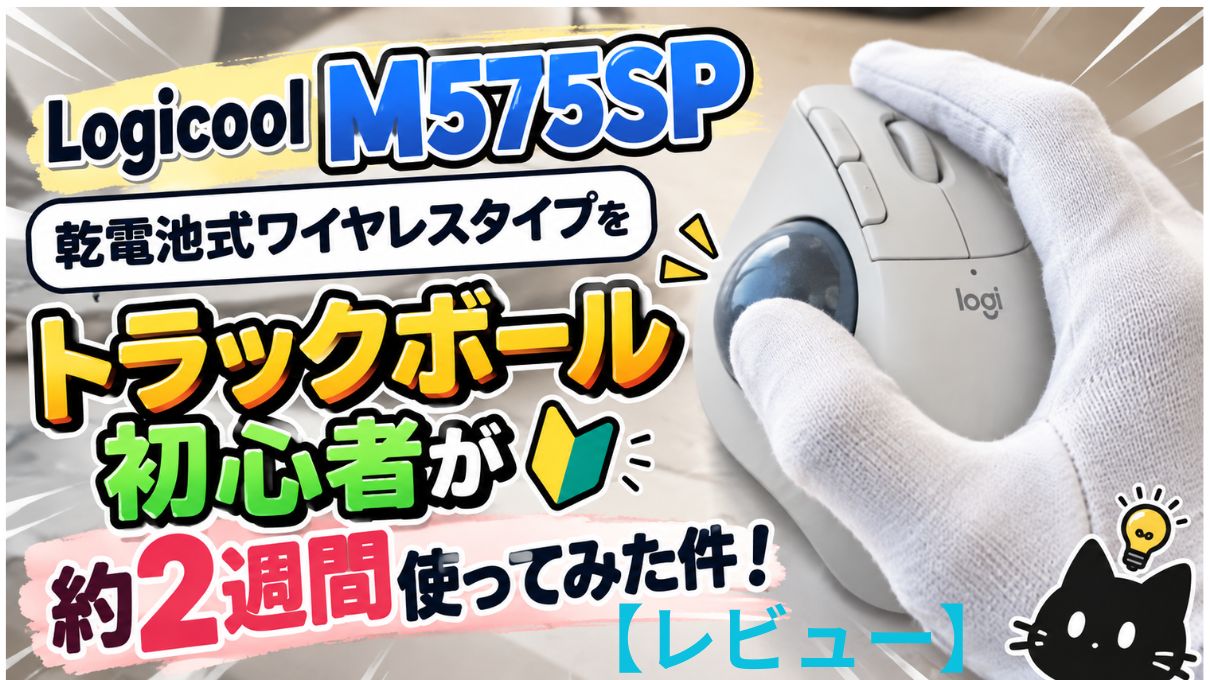

こんにちは。トラックボールを初めて買って使てみた「くにりきラウ(@lau1kuni)」です。
日々の仕事やプライベートなどで長時間パソコンを使用し続けていますと、特に肩や腕の疲れが気になると感じることがあるのではないでしょうか?
そこで以前から関心を持っていたのが、一般的なマウス本体を大きく動かさずに操作できる「トラックボール」と呼ばれる製品です。
そんな中で「Logicool M575SP」がAmazonのタイムセールで安くなってお得に感じましたので、私自身思い切って購入してみました。
実は今回が人生初のトラックボールデビューとなりますが、普通のマウスとは操作方法が大きく違うため特に最初は戸惑うこともありました。
そこで今回は、左記の製品を約2週間使ってみて感じた良かった点や気になった点・操作に慣れてきた変化などを、トラックボール初心者の目線からレビュー記事としてお届けしたいと思います。

トラックボールデビューにおススメの無難な商品を探していますが、何か良いのはないでしょうか?
「Logicool M575SP」を検討してみましょう。
売れ筋の人気モデルのため、初心者の方にも安心して利用する事が出来ますよ。
【Logicool M575SP】乾電池式ワイヤレス製品をトラックボール初心者が約2週間使ってみた!
【初デビュー🎉】トラックボールを何故使おうと思った理由がこちら!
冒頭でも触れましたが、普段からネットサーフィンや記事作成などで長時間パソコンを使っている場合が多いため、マウス操作による肩や腕への負担が気になっていました。
市販の一般的なマウスの場合は基本的に本体を動かしてカーソルを操作しますが、その一方でトラックボールは本体を原則動かさずにボールを転がすことでカーソルを操作する仕組みです。
そのため、以前からこの違いに興味を持ったので、以下のように考えるようになりました。
「もしトラックボールを使ってみたら、手首や腕を大きく動かさずにPC作業が楽に出来るのでは?🤔」
もちろん、使いやすいかどうかは実際に試してみないと分かりませんよね。
これまでは長年普通のマウスしか使った事が無かったため、最初は特に操作に慣れるまでに時間が掛かりそうだなと感じていました。
それでも、新しい操作方法を試してみたいという気持ちがあったので、今回初めてトラックボールを使ってみる事にしたという経緯でした。



【数社と比較📊】Logicool製のM575SPを購入した決定的な理由とは?
いくつかのメーカーや商品と比較して、今回初めてのトラックボールとして選んだのが「Logicool M575SP」です。
その理由の一つですが、ロジクールというメーカーへの安心感で普段から同社製のマウスを使っている事でした。
そのような事もあってので、使い慣れたメーカーの製品なら初めてのトラックボールにも挑戦しやすいと感じたからです。
そして、もうひとつの理由は「乾電池式」であることです。
最近は充電式のワイヤレス製品も多くなっていますが、充電のタイミングを気にしたりバッテリー残量を確認したりする手間を出来るだけ減らしたいと思っていました。
そして、本製品は「単3形乾電池1本で動作する」ので充電せずに使える点が魅力でした。
また、Amazonのタイムセールで価格が手頃になっていたことも、購入を後押ししたきっかけにもなっています。
そのため、メーカーへの安心感と乾電池式ならではの手軽さが購入しやすい価格が重なったこともあったので、本製品を初めてのトラックボールとして最終的に選択しました。

【本体構成🖱️】基本情報とセットアップについてはどんな感じ?
本項目では、本製品の基本的な構成と実際に使い始めるまでの準備についてご紹介します。
【基本構成】ワイヤレス仕様で親指でボールを転がして操作するタイプ
本製品は、本体の左側にある親指で青色のボールを転がしてカーソルを操作するワイヤレストラックボールとなっており、その主な仕様は以下の通りです。
基本構成
| 各項目 | 詳細内容 |
|---|---|
| 接続方式 | Bluetooth Low Energy Logi Bolt USBレシーバー |
| 電源 | 単3形乾電池1本 |
| バッテリー寿命 | 最長18か月(メーカー公称値) |
| ボタン数 | 5ボタン |
| スクロールホイール | 搭載 |
| ポインター解像度 | 初期値2,000dpi |
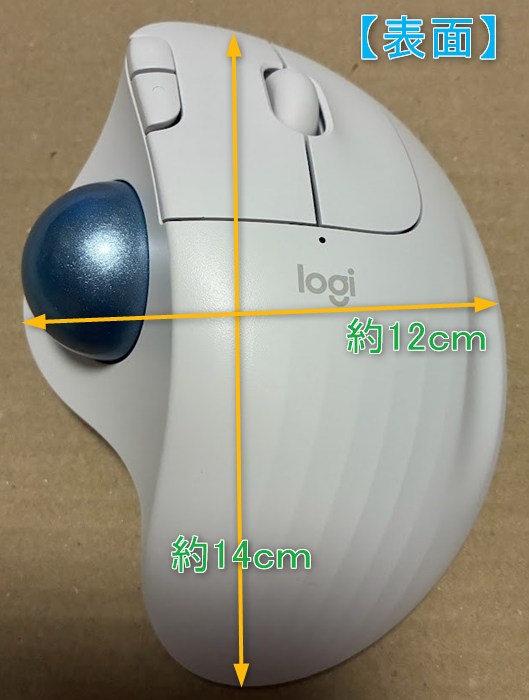
| サイズ | 約幅100 × 奥行134 × 高さ48 (mm) |
| 重量 | 約145g |

【セットアップ】接続と初期設定について
今回は「Windows 11」のパソコン環境で使用しています。
本製品は「Bluetooth」とLogi Bolt USBレシーバー」の2種類の接続方法に対応しておりまして、接続方法を選択可能でパソコンの環境に合わせて使い始められます。
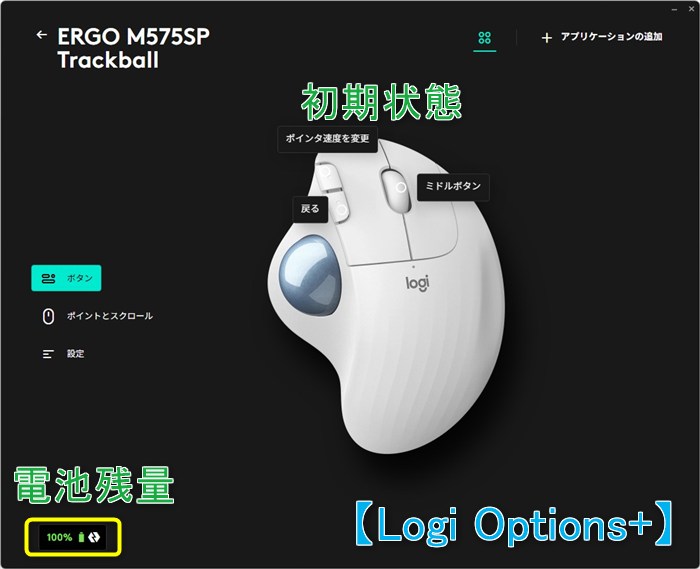
本体の接続後にロジクール製品の設定ソフトである「Logi Options+」をダウンロードしてインストールしました。
先のソフトを導入する事で、ポインター速度の調整や本体上部に配置されているボタンの機能割り当てなどをカスタマイズする事が出来ます。
使い始めた当初は、まず標準的な設定で操作に慣れることを優先しましたが、実際に使ってみて細かい操作が難しいと感じたためボタンの割り当てを変更する事にしました。
なお、この設定変更に関しましては次項以降で使い始めてからの感想とあわせてご紹介しますね。

【開封🖱️】M575SP・トラックボール製品の外観チェック!
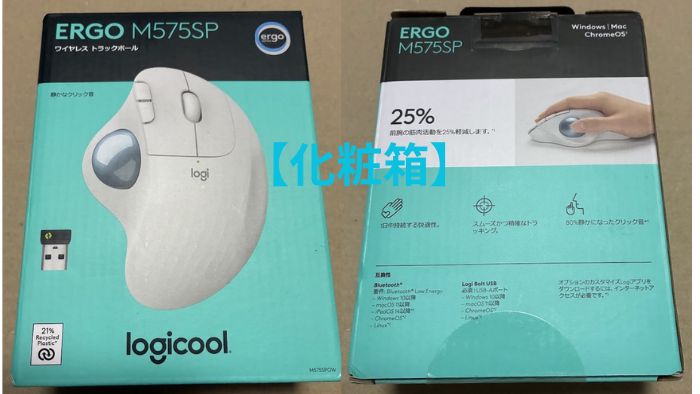
【化粧箱】
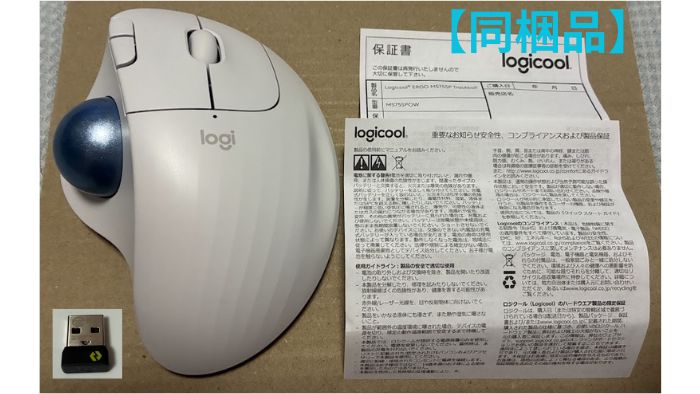
【同梱品】
同梱品
| 同梱品 | 詳細内容 |
|---|---|
| トラックボール本体 | ERGO M575SP 本体 |
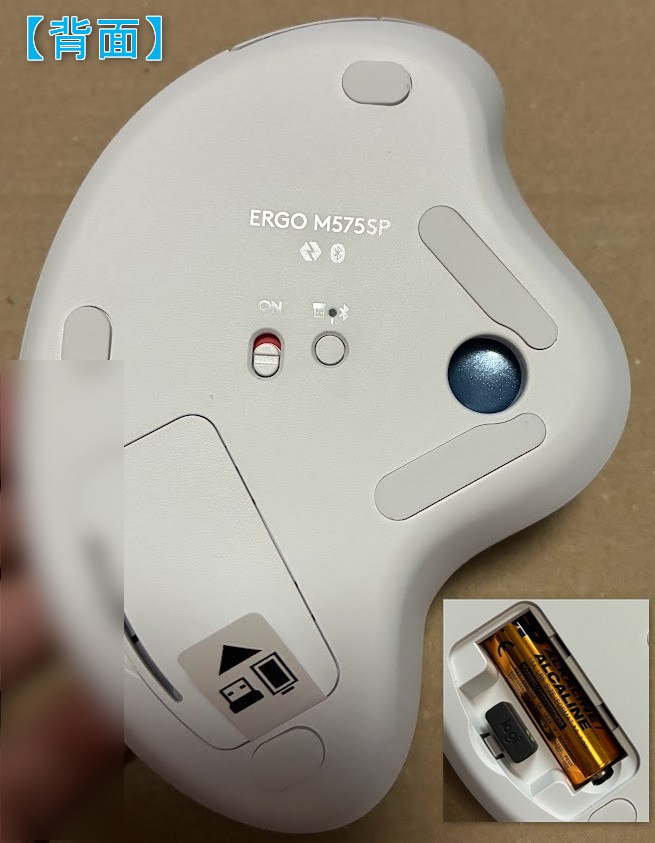
| 単三形乾電池 | 1本(本体に装着済) |
| Logi Bolt USBレシーバー | ワイヤレス接続用(本体電池内に収納) |
| 保証規定 | 保証に関する書類 |
【本体・正面】
【本体・背面】
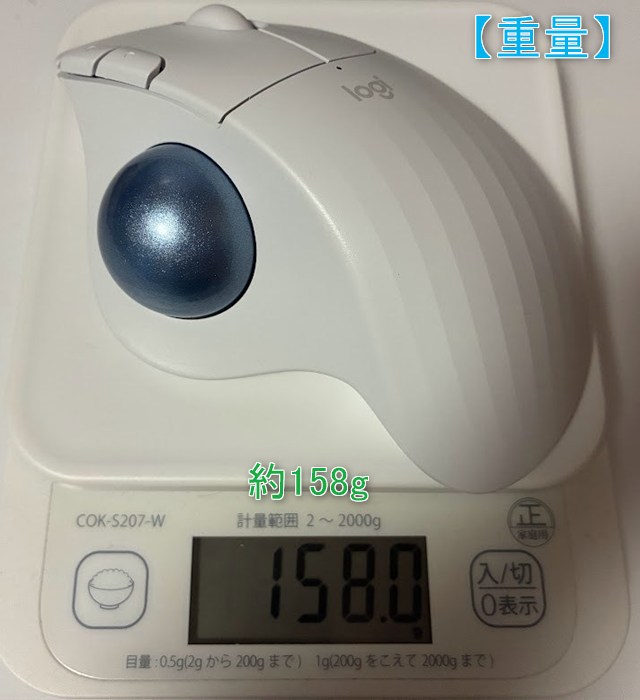
【本体・重量】
【補足】約158g(本体の重量は乾電池及びUSBレシーバーの重量を含みます。)
【デビュー記念🔰】トラックボールを使い始めた初日の感想がこちら!
本項目では、トラックボールを使い始めた初日の感想について書いていこうと思います。
【その1】無意識に本体ごと動かそうとしてしまう(笑)
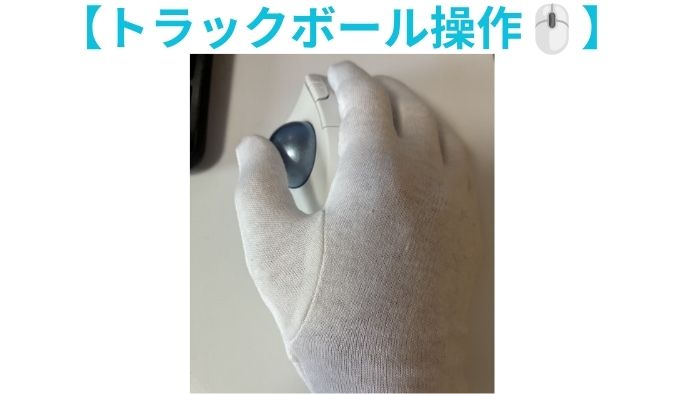
今回初めてトラックボールを使ってみて最初に戸惑ったのが独特の操作方法です。
普通の一般的なマウスでは本体自体を動かしてカーソルを操作するため、本製品を使っている時でもつい無意識に本体ごと動かそうとしてしまいました。
この現象はトラックボールデビューあるあるでしょうか。(笑)
親指でボールを転がせば良いと頭では分かっていても、長年使ってきたマウスの操作が体に染みついているようですね。
【その2】親指でボールを転がすの新鮮で楽しい感覚あり
その一方で、親指でボールを転がしてカーソルを動かす感覚は新鮮でしたし、本体を大きく動かさなくても操作出来るのは普通のマウスとは違う面白さがあります。
その中でも、特に画面の端から端までカーソルを移動させる操作は思ったより簡単で、トラックボールならではの使い勝手を感じました。
そのため、2画面以上のマルチモニターを導入している環境なら恩恵があると思いました。
【その3】文字の範囲選択や細かなドラッグ操作は難しい
反対に、トラックボールで難しく感じたのが細かな操作です。
その理由ですが、WEBページで文字の範囲を選択したりドラッグで狙った位置までカーソルを動かしたりする操作には割と苦戦しました。
大きくカーソルを動かすのは簡単なのですが、狙った場所でピタッと止めるにはある程度慣れが必要なようです。
そのため、普段なら何気なくできる操作でもトラックボールでは思いどおりにいかず、最初は多少もどかしさを感じました。
【その4】クリックボタンの角度や配置にも違和感
本体に配置されている各ボタンの操作感にも、最初は少し違和感がありました。
クリックボタンは正面から見ると右側に傾いているように感じ、普通のマウスとは違う形状に戸惑いました。
その他にも、「戻る・進むボタン」が左クリックボタンのすぐ近くに配置されている点も使い始めは気になりました。
そのため、この様な細かな違いも実際に使ってみて一般的なマウスとの操作感に初めて気づいた部分です。
【その5】クリック音は「カチカチ」より「コトッ、コトッ」って感覚がする
クリック音については意外と好印象で、その音の印象は「カチカチ」というよりも「コトッ、コトッ」という感覚がします。
本製品は「静音タイプ」が採用されているということもあって、以前使っていた安価なマウスと比較するとクリック音は静かめでした。
そのため、クリック音が気になりにくいのは特に夜間などの静かな環境でPC作業が出来るのが嬉しいポイントだと言えます。
【まとめ】
トラックボールデビューの初日は普通のマウスとは操作方法が大きく異なるため、まず最初はトラックボール製品の独特な操作に慣れるところからスタートですね。
【約2週間📅】初日から使ってみて感じた変化とは?
本製品を使い始めてから約2週間が経過して初日は戸惑うことも多かったトラックボールですが、ある程度使い続けるうちに少しずつ操作に慣れてきた感じがあります。
そこで本項目では、実際に使って感じた変化をご紹介します。

【その1】基本的な操作にはだいぶ慣れてきた感じがする
トラックボール製品を使い始めたばかりの時は無意識に本体ごと動かそうとする事もありましたが、現在では基本的な操作にはだいぶ慣れてきました。
また、親指でボールを転がしてカーソルを動かす操作も、最初の頃と比べれば自然に出来るようになってきたかなと感じています。
その他にも画面の端から端までカーソルを移動させるような操作も、引き続き使いやすいと感じているポイントです。
【その2】細かい操作はまだ苦手な感じあり
その一方で、すべてのトラックボール操作に慣れたわけではありません。
例えば、画像編集ソフトで対象の画像を中央に配置・細かな位置調整をしたりする操作は今でも多少難しく感じます。
また、本記事のようなブログ記事を作成する際のURLの貼付や編集などにおいて、狙った位置を正確に操作したい場面でも思いどおりにカーソルを動かせない事まだあるように感じます。
そのため、基本操作には結構慣れてきたものの細かな操作に関しましてはもう少し練習が必要そうな感じがしています。
【その3】専用ソフト導入でポインター速度の切替が便利で役立っ
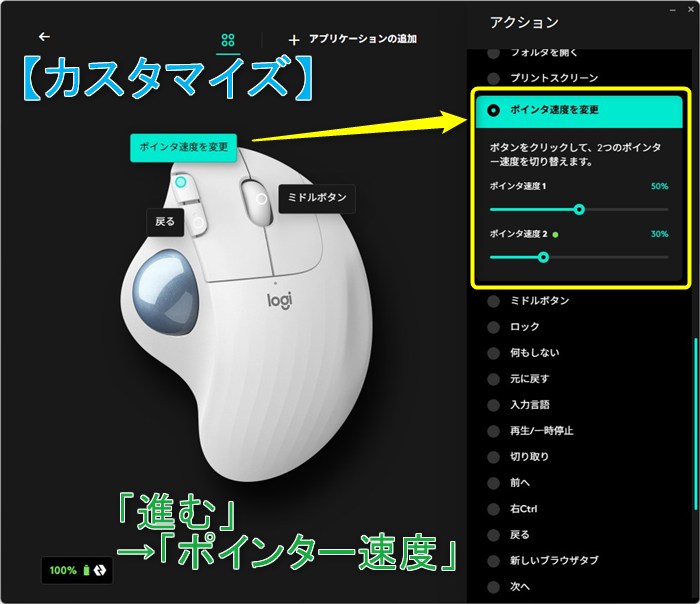
上記のような細かい操作を少しでも快適にするために試してみたのが、専用ソフトである「Logi Options+」を使ったポインター速度の切替です。
本体の上部にある「進む(デフォルト設定)」ボタンにポインター速度の切り替えを割り当てた事によって、普段の操作と細かい作業で速度を使い分けられるようにしました。
主に通常速度ではWEB閲覧などを行っており、画像編集ソフトの画像移動や微調整・URLの貼付作業などでは「低速モード」を使います。
そして実際に試してみた結果、低速モードでは細かい操作がしやすく感じられました。
トラックボール製品そのものに慣れるだけでなく、設定を工夫すれば苦手な操作を補完出来るのは使い続けてみてから判明しました。
【その4】肩まわりや手首の辺りが少し楽に感じることもある
本製品を使っていて肩まわりや手首の辺りが以前より少し楽に感じることもあります。
普通の一般的なマウスとは違って本体を大きく動かさずにカーソルを操作出来る仕組み上のためか、マウスを動かすために腕を動かす機会が減ったように感じています。
ただし、これはあくまで私自身が使ってみて感じた変化ですので全ての人に同じ効果があるとは限りません。
【その5】急いでいるときは普通のマウスを使うこともある
基本操作には慣れてきましたが、急いでいるときや細かな操作を素早く済ませたいときには手持ちの普通のマウスに切り替えることもあります。
私自身はトラックボールだけで全ての作業をこなそうとするよりも、作業内容に応じて使い分けるほうが今の自分には合っているようです。
もし今後さらに慣れていけば、本製品だけで対応出来る作業も増えていくかもしれないと感じています。
【まとめ】
現時点では普通のマウスを完全に手放すところまでは至っていませんが、トラックボールならではの操作感にも少しずつ慣れてきている感じがします。
【GOOD😊】使って感じた良かった点がこちら!
本製品を約2週間使ってみて便利だと感じる点がいくつもありましたので、本項目では実際に使ってみて良かった点についてご紹介します。

【その1】手首を大きく動かさずに操作可能な点
トラックボールの大きな特徴は何といっても本体を動かさずにカーソルを操作出来る事です。
普通の一般的なマウスではカーソルを動かすためにマウス本体を前後左右に動かしたり、その本体を一瞬浮かせたりしますね。
その一方で、本製品は親指でボールを転がすことで操作が可能ですのでマウス本体をほとんど動かす必要がありません。
そのため、実際に使ってみると手首や腕を大きく動かさずに済むのがあまり疲労感がなく便利だと思いました。
{その2」カーソルの大きな移動が楽な点
トラックボールの場合は画面の端から端までカーソルを移動させるような操作も比較的簡単に行えるため、普通のマウスのように本体を大きく移動させる必要がなくボールを転がすだけでカーソルを動かせるのは便利ですよ。
特に複数のウィンドウを行き来するときなど、カーソルを大きく動かす場面では使いやすさを感じています。
【その3】ボール自体を転がす操作そのものが面白い点
今回初めてトラックボールを購入してから使ってみて意外と楽しいと感じたのがボールを転がす操作です。
その理由は親指でボールを動かしてカーソルを操作する感覚は、普通のマウスとは違った面白さがあります。
使い始めたばかりの時期は慣れない操作に戸惑いましたが、少しずつ思いどおりに動かせるようになるとトラックボールならではの楽しさを感じられますよ。
【その4】乾電池式なので充電の手間がない点
本製品は「単3形乾電池1本」で動作するので充電式のワイヤレス機器とは違い、充電のタイミングや充電ケーブルを気にせずに使えるのが魅力です。
なお、メーカー公称の電池寿命は最長18か月となっており実際の使用環境によって変わりますが、頻繁に電池交換をする必要がない点も便利だと感じています。
【その5】クリック音が比較的静かな点
先述しましたが、左右ボタンのクリック音は「カチカチ」というよりも「コトッ、コトッ」という印象です。
以前使っていた手持ちの安価なマウスと比較するとクリック音が静かに感じられたため、そのクリック音が気になりにくいのは長時間パソコンを使う上で嬉しいポイントだと言えます。
【その6】専用ソフトのLogi Options+でカスタマイズ可能な点
本製品では専用ソフトの「Logi Options+」を導入する事で、各ボタンの機能やポインター速度などをカスタマイズする事が出来るようになっています。
その中でも特に便利だと感じたのが、「進む」ボタンに「ポインター速度の切替」を割り当てられる事だと感じています。
その理由は、普段の操作では通常速度を使て画像編集で対象の画像移動やURLの貼付などの細かい操作をしたい時には「低速モード」に切替えています。
そして、実際に試してみると低速モードでは細かい操作がしやすく感じられました。
また、専用ソフト上で電池残量を確認できるのも便利であり、電池交換のタイミングを把握しやすいため安心して使えますよ。
【まとめ】
手首や腕を大きく動かさずに操作出来る事に加えてカーソルの大きな移動が楽なことに便利さを感じた他にも、乾電池式のため煩わしい充電の手間がなくて専用ソフトで自分の使い方に合わせて設定を変更可能な点も魅力的です。
【BAD😅】気になった点や苦手な操作とは?
本製品を約2週間使ってみて便利だと感じる点がある一方、気になった点や苦手な操作もありました。
その中でも、特に細かいカーソル操作については今後まだ慣れが必要だと感じています。

【その1】画像編集ソフトで対象画像を中央に配置するなどの微調整が難しい事
トラックボール製品を使っていて苦戦したのが、画像編集ソフトで対象画像を中央に配置したり細かな位置を調整したりする操作です。
大きくカーソルを移動させるのは比較的簡単なのですが、狙った位置にピタッと合わせようとすれば思いどおりに操作出来ない場面があります。
ただし、専用ソフトの「Logi Options+」でポインター速度を切替られるようにした結果、低速モードでは細かい操作がしやすく感じられました。
そのため、まだまだ練習は必要なのですが、設定を工夫するれば少しずつ使いやすくなっていますよ。
【その2】内部・外部リンクのURL貼り付けや編集に苦戦する事
ブログ記事を作成する際の外部・内部リンクのURL貼付や編集も、細かな操作が必要になる場面です。
その対象の入力欄を選択したりカーソルを狙った位置に合わせたりする操作場面では、普通のマウスのほうが手早く出来ると感じることもあります。
このような作業でも「低速モード」を試していますので、現在では通常速度と使い分けながら操作しています。
【その3】細かなドラッグや文字選択には慣れが必要な事
主にWEBサイトで文字の範囲を選択したり小さな対象をドラッグしたりする操作も、まだ多少苦手です。
トラックボール製品では本体を動かさずに操作出来るが魅力的な一方で、親指でボールを細かく動かして狙った位置で止める必要があります。
そのため、基本操作にはだいぶ慣れてきましたが、細かな操作を思い通りに行うためにはもう少し使い込む必要がありそうです。
【その4】トラックボールの操作感に慣れるまで多少時間が掛かる事
本製品を含めてトラックボール製品全般に言える事は、普通のマウスとは操作方法が大きく異なる点にあります。
当初使い始めた頃は無意識に本体ごと動かそうとしてしまう場面もありましたが、約2週間使った現在では基本操作に慣れてきた感覚があります。
ただ、全ての操作をスムーズにこなせるわけではありません。
そのため、本製品を購入してすぐに完全に使いこなせるというよりは、少しずつ操作に慣れていく製品だと感じています。
【その5】ボールや内部の定期的な掃除やメンテナンスが必要な事
基本的にトラックボール製品はボールを支える部分にホコリや皮脂などが付着すると、その操作感に影響する事があります。
そのため、ボールの動きが重くなったり引っかかるように感じたりした時にはボール自体を取り外して内部の支持部分などを掃除する必要があります。
頻繁に掃除しなければならないという訳ではありませんが、今後快適に使い続けるためにはその状態を見ながらメンテナンスする必要がある点は覚えておきましょう。
【その6】普通のマウスを完全には手放せていない事
現在はトラックボールの基本操作に慣れてきましたが、用事などで急いでいるときや細かな作業を素早く済ませたいときには、普通のマウスを使い分ける場面もあります。
また、トラックボールだけですべての作業をこなすのではなくて作業内容に応じて使い分けているのが現状です。
ただ、今後さらに慣れていけば本製品だけで対応できる作業が増えるかもしれません。
そのため、しばらくはトラックボールに無理に完全移行せずに私自身に合った使い方を探していこうと思います。
【まとめ】
約2週間ではまだ慣れていない部分もあるためこうした苦手な点を理解して設定や使い方を工夫していく事も、トラックボールを使いこなすための過程なのでは感じています。
【操作場面🤔】トラックボールと普通のマウスとはどう使い分けるが良い?
本製品を含めてトラックボールを使い始める前に気になるのが、「購入したら普通のマウスは不要になるのかな?🤔」という疑問ではないでしょうか?
私自身もトラックボールを使用し続ける事で普通のマウスを使う機会がほぼ無くなるのではと思っていました。
しかし、本製品を約2週間使ってみた結果は現状では完全に置き換えるのではなく用途によって使い分けるのが私自身には合っていると感じています。
普段のネットサーフィンやカーソルを大きく移動させる操作場面では、トラックボールの便利さを感じています。
また、ポインター速度を切り替える設定を活用する事で細かな作業にも対応しやすくなりました。
その一方で、画像編集ソフトで対象画像の位置の微調整や内部・外部リンクのURLを編集したりする場面では、まだまだ操作に難しさを感じます。
そのため、用事等で急いでいる時には使い慣れた普通のマウスに持ち替えることもあります。

【まとめ】
トラックボールを購入したからといって最初から普通のマウスを手放す必要はないため、まずは併用しつつご自身に合った使い方を探していくのもよい方法だと思います。
最後に
この記事では、「Logicool M575SP」をトラックボール初心者の私が約2週間使用してみてのレビュー内容や感想をご紹介してきました。
まとめ
- 【約2週間で慣れた事】基本操作やカーソルの大きな移動がスムーズになってきた!
- 【まだ練習が必要な事】画像編集ソフトでの細かな位置調整やURLの編集など!
- 【向いていそうな人】長時間パソコンを使う場合やマウスを動かすスペースを減らしたい人・トラックボール初心者!
- 【不向きな人」細かなドラッグ操作を頻繁に行う場合やすぐに使いこなしたい人・FPSなど素早く正確な操作を求めるゲームを重視する人!
- 【今後について】さらに使い続けてみて細かな操作にどこまで慣れるか試していきたい!
今回ご紹介した内容より、トラックボール製品は慣れるまで少し時間が掛かりますが、使い続けるうちに自分に合った使い方が見つかってきました。
そして、これからも本製品を使い続けながら気づいたことがあれば追記していきたいと思います。
この記事が少しでも参考になれば幸いです。