
こんにちは。Windowsにはおせっかい機能が多々あると感じる「くにりきラウ(@lau1kuni)」です。
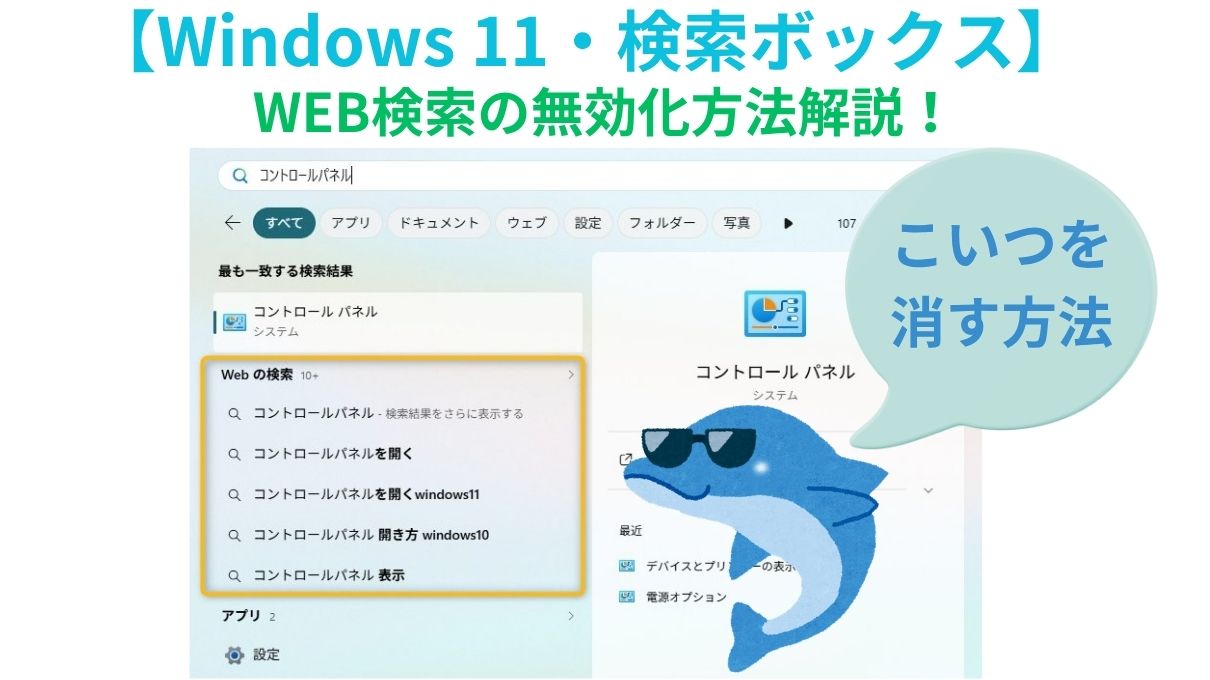
「Windows 11」ではタスクバーやスタートボタンなどに表示される「検索ボックス」があり、利用される方がいらっしゃるかと思います。
ただ、この検索ボックスを利用する際に「WEB検索」も同時に表示されてしまうため、これを”非表示”に出来ればと思うのではないでしょうか。
そこで今回は、左記の検索ボックスのWEB検索を非表示にする方法を画像付でご紹介したいと思います。

「Windows 11」の検索ボックスに「WEB検索」も同時に表示されるのですが、
これを表示させない方法はないでしょうか?
「レジストリエディター」を起動して設定します。
【注意点】あらかじめ「復元ポイント」を作成しておく事をお勧めします。
【Windows 11】検索ボックスのWEB検索を無効化方法7ステップを画像付で徹底解説!
【レジストリ操作】2通りの方法から「レジストリエディタ」を開く
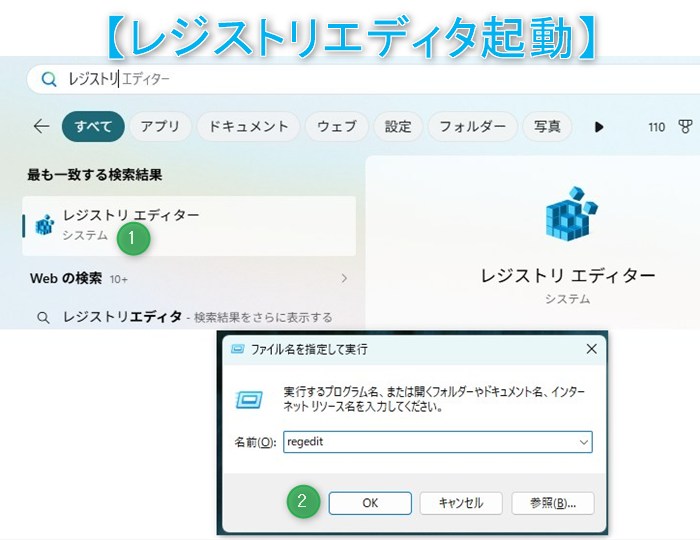
まず最初に「レジストリエディタ」を次の2通りのいずれかで開きます。
レジストリエディタの起動
- 【スタートメニュー】「スタートボタン」→検索バーに「レジストリエディタ」と入力する
- 【ファイル名を指定して実行】「Win+Rキー」→「regedit」と入力後に「OK」ボタンを押す


【レジストリエディタ】該当フォルダから「新規キー」を作成する
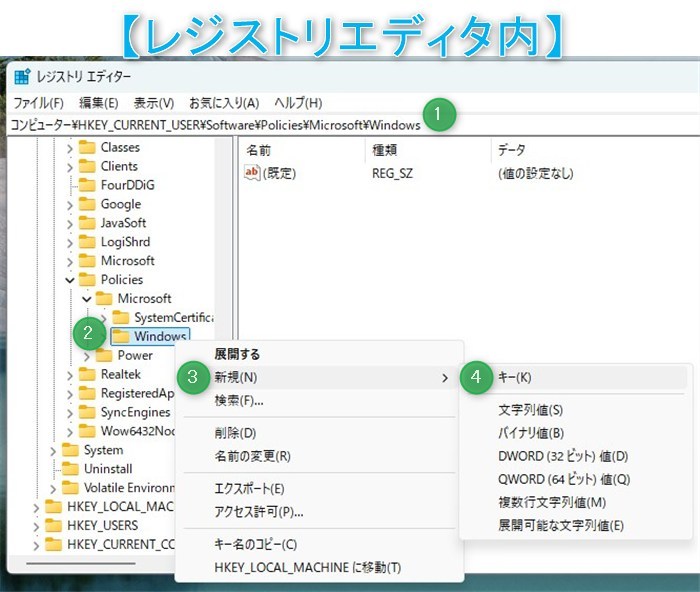
「レジストリエディタ」より以下の該当フォルダーへのアクセス後に、右クリックで「新規→キー」の順にクリックします。
レジストリエディタ
- 【アクセス先】「HKEY_CURRENT_USER\Software\Policies\Microsoft\Windows」のフォルダーにアクセスする
- 【Windowsフォルダー】右クリック「新規→キー」を選択する
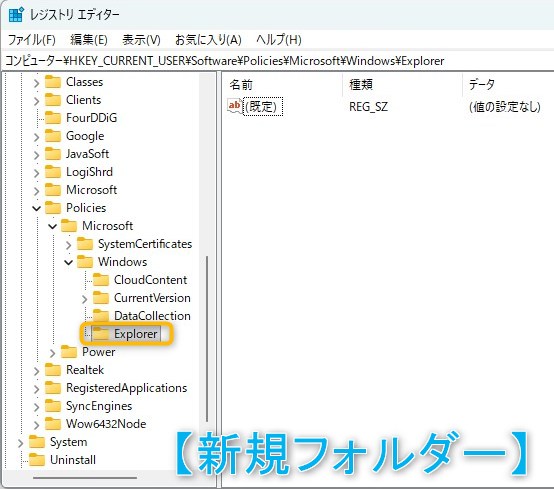
【新規フォルダー】「Explorer」と入力する
新規フォルダーが表示されますので「Explorer」と入力します。
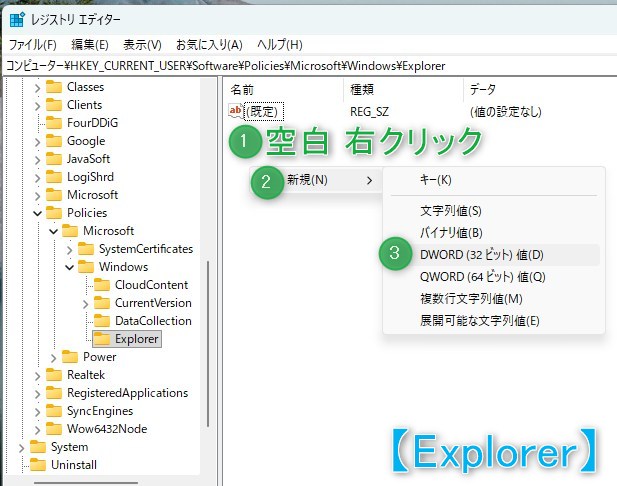
【Explorerフォルダー内】右クリック後に「新規」→「DWORD(32ビット)値」を選択する
「Explorer」フォルダー内の空白を右クリック後に、「新規」→「DWORD(32ビット)値」の順に選択します。
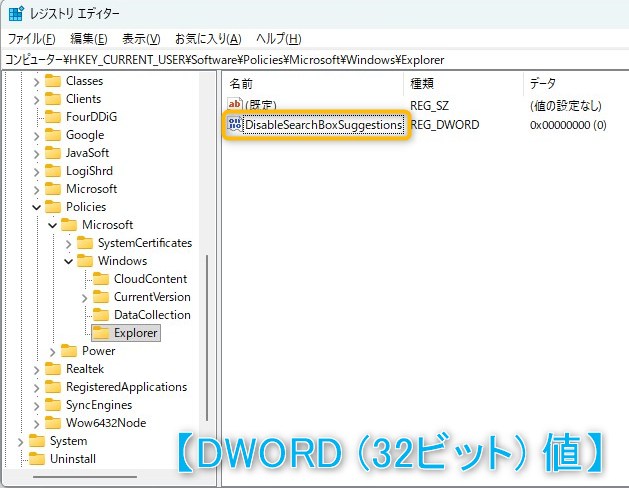
【DWORD(32ビット)値】「DisableSearchBoxSuggestions」を入力する
この項目に「DisableSearchBoxSuggestions」の入力後にエンターキーを押します。
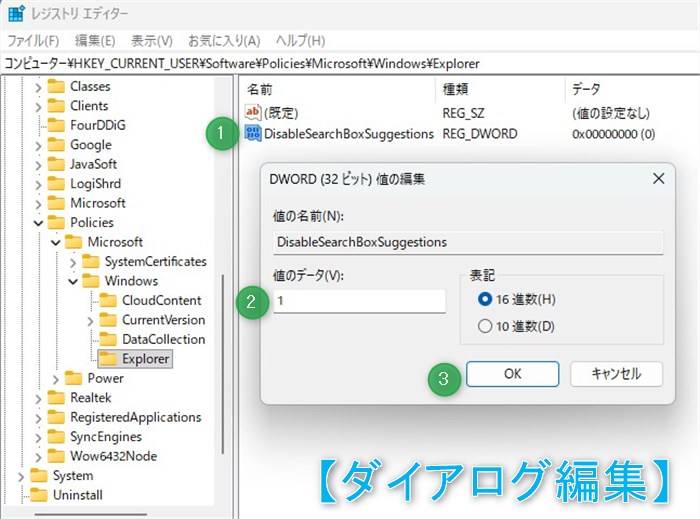
【DisableSearchBoxSuggestions】ダブルクリック→値のデータ「1」→「OK」ボタンの順にクリックする
最初に「DisableSearchBoxSuggestions」の個所をダブルクリックします。
するとダイアログが表示されますので、値のデータ「1」に変更して「OK」ボタンの順にクリックします。
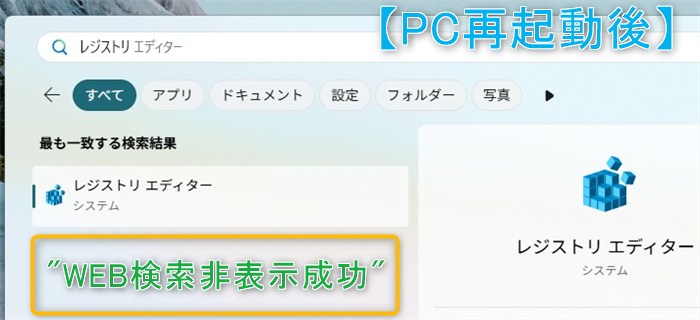
【レジストリエディタ終了】PCを再起動させればOK
以上で設定が完了しましたので、「レジストリエディタ」を終了させてPCを再起動しましょう。
お疲れ様でした。
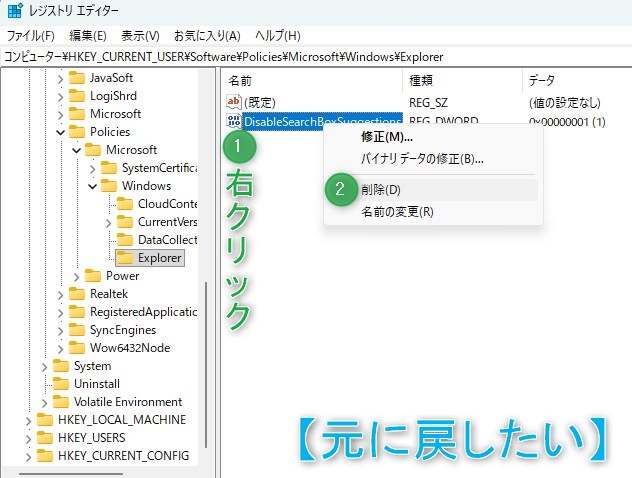
【補足】元に戻す場合は「DisableSearchBoxSuggestions」の個所を削除すればOK!
もし元の環境に戻したくなった場合ですが、上記の「DisableSearchBoxSuggestions」の個所を右クリック後に「削除」すればOKですよ。
最後に
「Windows 11」の検索ボックスのWEB検索を無効化する方法について解説する記事でした。
まとめ・手順
- 【レジストリ操作】2通りの方法から「レジストリエディタ」を開く
- 【レジストリエディタ】該当フォルダから「新規キー」を作成する
- 【新規フォルダー】「Explorer」と入力する
- 【Explorerフォルダー内】右クリック後に「新規」→「DWORD(32ビット)値」を選択する
- 【DWORD(32ビット)値】「DisableSearchBoxSuggestions」を入力する
- 【DisableSearchBoxSuggestions】ダブルクリック→値のデータ「1」→「OK」ボタンの順にクリックする
- 【レジストリエディタ終了】PCを再起動させればOK
検索ボックス内にWEB検索が表示される機能が不要な方は、今回ご紹介の手順通りに進めていきましょう。
この記事が少しでも参考になれば幸いです。