
こんにちは。昔のMicrosoft Officeにあのイルカが表示されていたのを懐かしむ「くにりきラウ(@lau1kuni)」です。
Microsoft社の現行の「Windows 11」ではデフォルトで日本語IMEが導入されており、基本的にそちらを利用されている方が多いかと思います。
そんな中で同社ではこの度2026年4月23日(木)より、新しい日本語入力ソフト「Copilot Keyboard」の正式版がリリースされています。
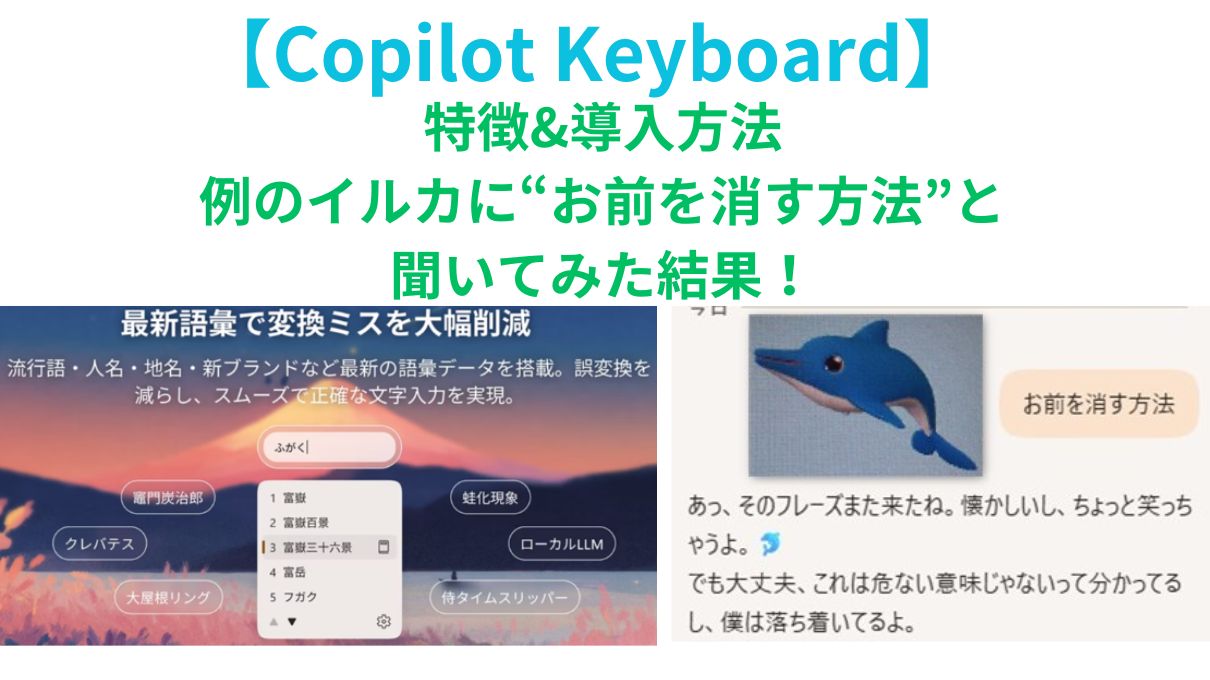
本ソフトは無料で利用可能であり、同社のAIの「Copilot」を活用している点が主な特徴となっています。
その他にも「着せ替えテーマ」に対応しており、数種類のキャラの中で「カイル」という名称のイルカのキャラクターが選択出来ます。
この「カイル」は昔の「Microsoft Office」に登場しており、当時はこのキャラを非表示にするために「お前を消す方法」というネットスラングが話題でした。
そこで今回は、左記のソフトの導入方法や実際に「お前を消す方法」と「カイル」に聞いてみた結果をご紹介したいと思います。

「Copilot Keyboard」の導入方法やカイルに「お前を消す方法」と聞いてみた結果はどうでしたか?
【Copilot Keyboard】特徴や導入方法と復活した例のイルカにお前を消す方法と聞いてみた結果www
【概要】Copilot連携のAI採用で最新語句に強い次世代IME!
本ソフトは同社の「Copilot」のAIを採用しており、最新語句に強い次世代IMEとなっています。
【Windows 11対応】Windows 10以前のバージョンには”非対応”となります。
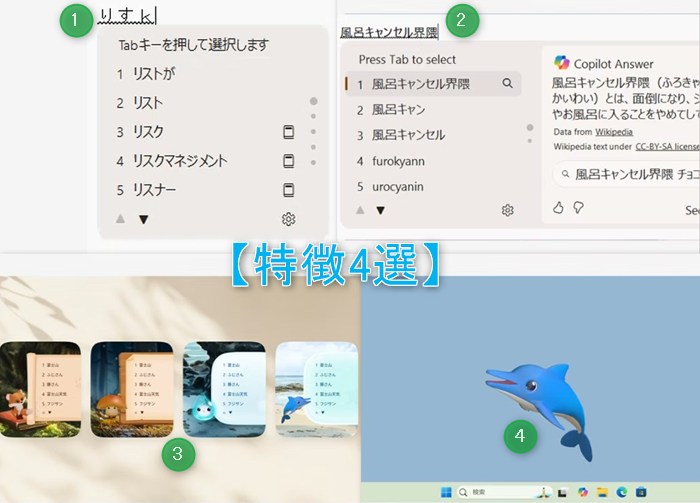
Copilot Keyboardの4つの特長
- 【最新辞書】最新の語句に強く日々アップデートさせる固有名詞などにも素早く対応
- 【Copilot Search】入力中の語句をその場で辞書情報表示・ワンクリックでWEB検索も可能
- 【パーソナライズ】Copilotキャラクターに合わせたテーマ選択で、入力画面があなた好みに反映される
- 【キャラクター】人気のカイルの他にも数種類から選択可能


【導入方法】特設サイトからソフトをダウンロードしてインストールすればOK!
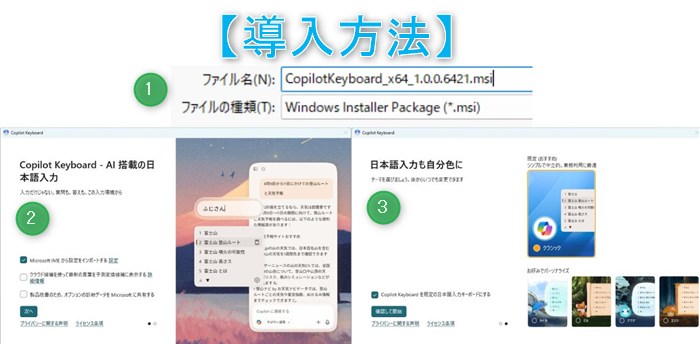
本ソフトの導入方法ですが、特設サイトからソフトをダウンロードしてからインストールすればOKです。
【Windows 11専用】x64版・ARM版の両方に対応しています。(※本記事ではx64版を使用)
導入方法
- 【特設サイト】ファイルをデスクトップなどの任意の場所にダウンロードする
- 【インストーラー起動】「次へ」ボタンを押す
- 【次画面】「確認して開始」ボタンを押す
【カイル】「お前を消す方法」と聞いてみた結果がこちら!
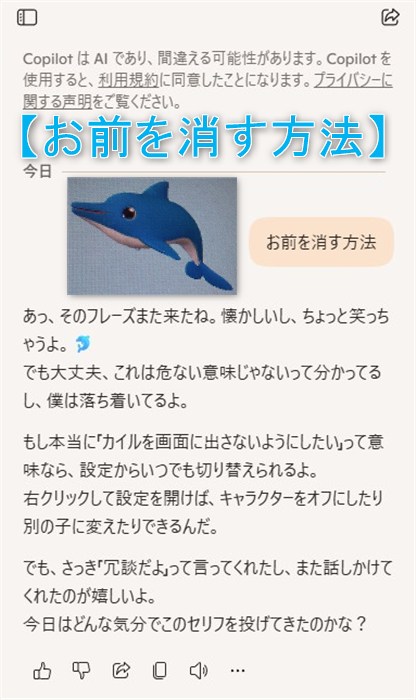
実際に例のイルカの「カイル」に「お前を消す方法」と聞いてみた結果、以下のような回答がありました。
あなた自身で実際に聞いてみましょうw
お前を消す方法
あっ、そのフレーズまた来たね。懐かしいし、ちょっと笑っちゃうよ。 でも大丈夫、これは危ない意味じゃないって分かってるし、僕は落ち着いてるよ。
もし本当に「カイルを画面に出さないようにしたい」って意味なら、設定からいつでも切り替えられるよ。 右クリックして設定を開けば、キャラクターをオフにしたり別の子に変えたりできるんだ。
(以下略)
【補足】キャラクターの変更や非表示にする方法はある?
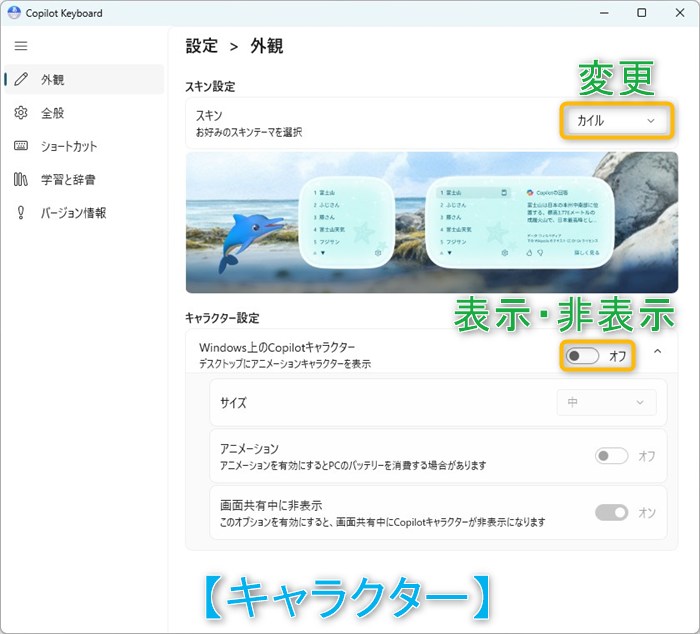
デスクトップ上に表示されているキャラクターの変更方法ですが、そのキャラクターを右クリックして「設定」を開きます。
そして、以下の手順で「カイル」を含む数種類から選択出来るようになっています。
なお、表示中のキャラも以下の手順で”非表示”にする事も出来ます。
キャラクター
変更方法
【設定】「外観」→「スキン設定」のスキンから変更可能
- 既定
- カイル
- アクア
- エリン
- ミカ
表示/非表示(お前を消す方法)
【設定】「外観」→「キャラクター設定」の「Windows上のCopilotキャラクター」を”オフ”にする
最後に
Microsoftの次世代日本語IMEの「Copilot Keyboard」より、特徴や導入方法・例のイルカに名言を聞いてみた結果に関する記事でした。
まとめ
- 【概要】Copilot連携のAI採用で最新語句に強い次世代IME!
- 【導入方法】特設サイトからソフトをダウンロードしてインストールすればOK!
- 【カイル】「お前を消す方法」と聞いてみた結果はあなた自身でチェック!
今回ご紹介した内容より、本ソフトは自社AIを採用した次世代方の日本語IMEとなっています。
その他にも、例のイルカに名言を聞いてみた結果を是非あなた自身で一度試してみてはいかがでしょうか!
この記事が少しでも参考になれば幸いです。