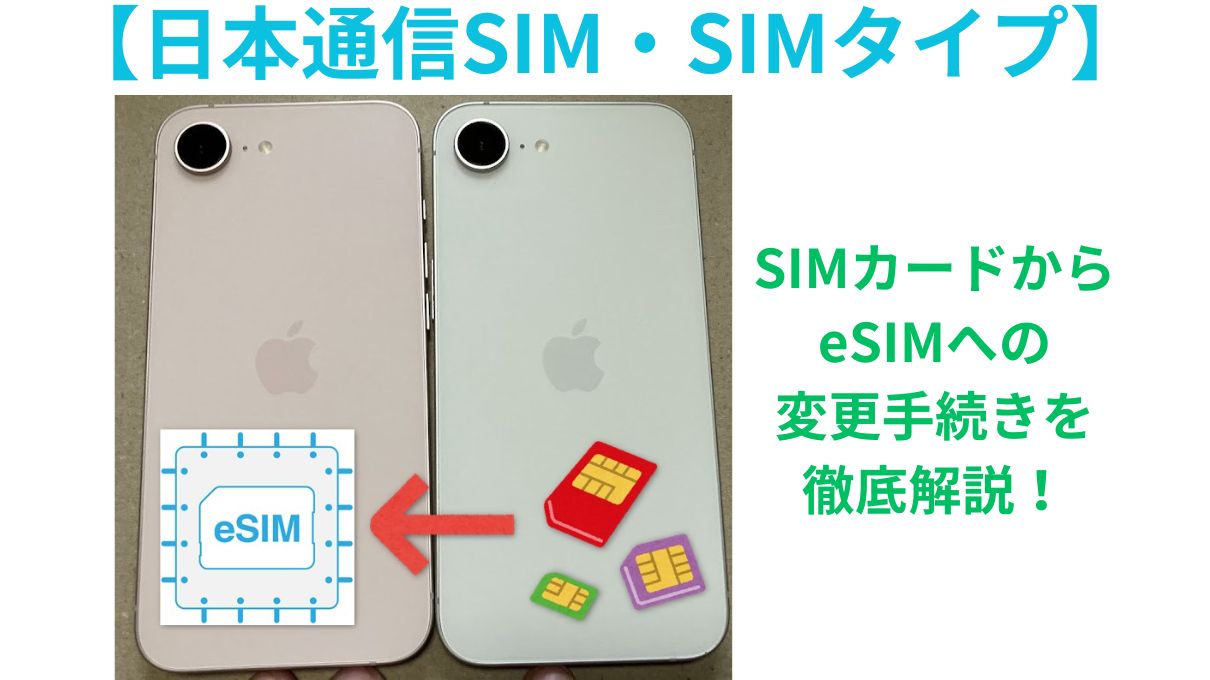

こんにちは。 日本通信SIMを契約中の「くにりきラウ(@lau1kuni)」です。
格安SIM回線の一つに「日本通信SIM」と呼ばれる老舗の事業者があり、私自身回線契約しています。
2026年3月に発売された「iPhone 17e」を購入しましたが、手持ちの「iPhone 16e(2025年発売)」は「SIMカード」に対応していました。
ただ、iPhoneの場合は「iPhone Air(2025年発売)」や「iPhone 17 シリーズ(17eを含む)」は、”eSIMのみ対応”なので「SIMカード」が使えなくなっています。
本回線は「eSIM」に対応しているため、「SIMカード」から「eSIM」へ「マイページ」にて変更する事が出来るのはご存知でしょうか?
そこで今回は、左記のSIM種別の変更方法を画像付でお届けしたいと思います。

日本通信SIMを契約中で「SIMカード」から「eSIM」に変更したいです。
その方法を詳しく教えてもらえないでしょうか?
日本通信SIMの「マイページ」にて変更出来ますよ。
【日本通信SIM】SIMカードからeSIMへの変更手順12ステップを画像付で徹底解説!
本項目では以下のプランおよび機種を利用しています。
【契約プラン】合理的シンプル290プラン
【SIMカード(変更前)】iPhone 16e(2025年発売)
【eSIM(変更後)】iPhone 17e(2026年発売)
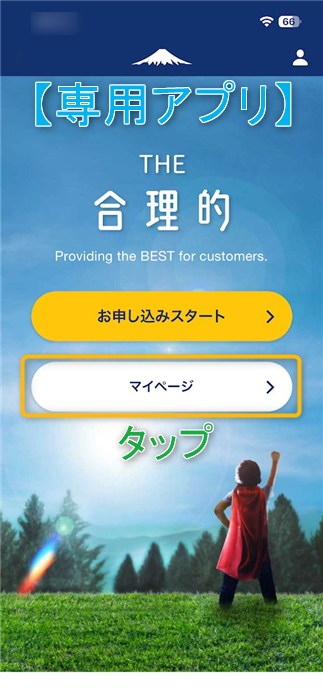
【日本通信SIM】専用アプリまたはWEBブラウザーから「マイページ」にアクセスする
まず最初に日本通信SIMの専用アプリまたはWEBブラウザーから、「マイページ」にアクセスします。


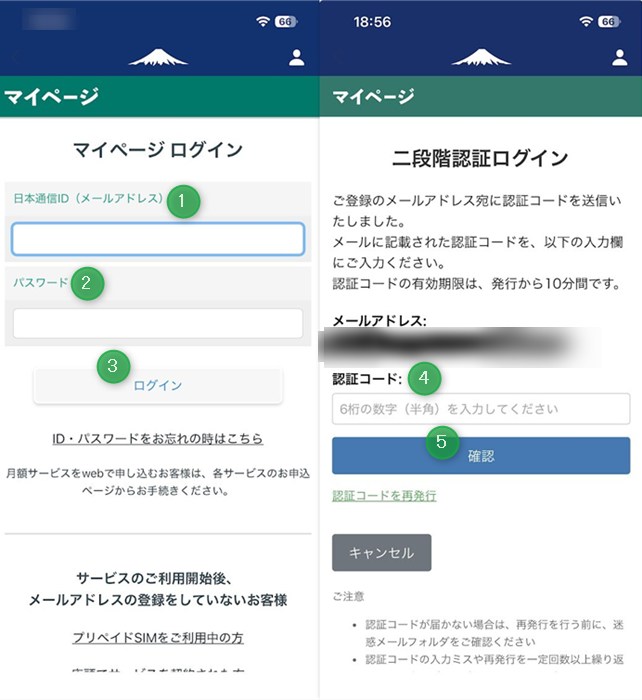
【マイページ】ログイン情報を入力する
「マイページ」にログインするための情報を入力します。
もし、二段階認証の設定をしている場合は「認証コード」を入力しましょう。
ログイン画面
- 【入力】日本通信ID(メールアドレス)
- 【入力】パスワード
- 【タップ】ログインボタン
- 【認証コード】6桁の半角数字の入力
- 【タップ】確認ボタン
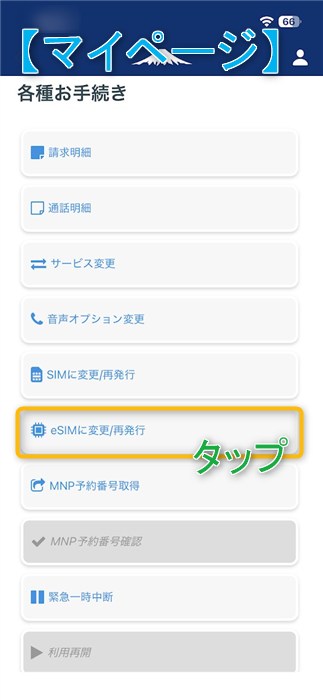
【マイページ】各種お手続き内の「eSIMに変更/再発行」の箇所をタップする
マイページ画面より、各種お手続き内の「eSIMに変更/再発行」の箇所をタップします。
【eSIMに変更/再発行】必要事項の入力およびチェック後に「次へ」ボタンをタップする
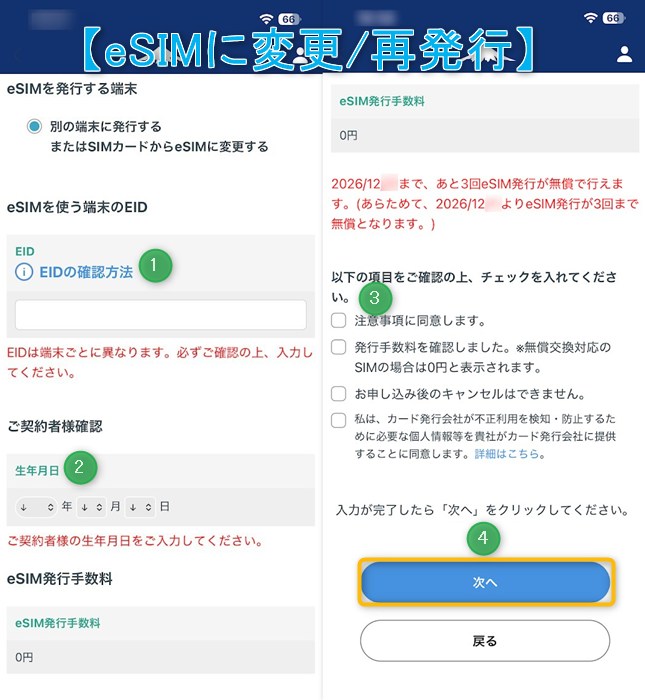
eSIMに変更/再発行画面より、必要事項の入力およびチェックを入れます。
その後に「次へ」ボタンをタップします。
eSIMに変更/再発行画面
- 【入力】EID・32桁
- 【選択】生年月日
- 【チェックボックス】4か所にチェックを入れる
- 【次画面】次へボタンをタップする
【補足1】iPhone/iPadのEID記載場所はどこ?
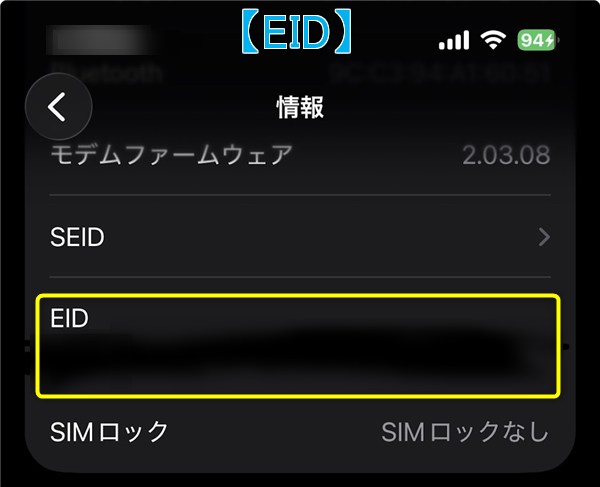
Apple製品「iPhone/iPad」の「EID」の記載場所は、以下の通りです。
iPhone/iPadのEID記載場所
【設定(歯車マーク)】「一般」→「情報」内の「EID」
EIDの箇所は長押しでコピー可能で上記の画面に貼り付けられますので、
面倒な入力は不要ですよ。
【補足2】SIMタイプの変更や再発行時に手数料は掛かる?
「SIMタイプ(SIMカード⇔eSIM)」の変更や再発行時に発生する手数料は、以下の通りです。
SIMタイプ変更・再発行手数料
eSIMに変更/再発行時
【eSIMの発行手数料】1年に3回まで0円(無料)で、4回目以降は1,100円(税込)
SIMカードに変更/再発行時
- 【SIMカーの発行手数料・音声通話SIM】3,300円(税込)
- 【SIMカードの発行手数料・データ専用SIM】2,200円(税込)
利用目的
- 【SIMカードタイプ】SIMカード⇔eSIMに変更したい場合
- 【eSIM】SIMカードに変更したい場合
- 【eSIM】「モバイル通信プラン」を誤消去した場合
- 【eSIM】機種変更で新端末でeSIMを使いたい場合
- 【eSIM】PINロック解除コードを一定回数間違えてしまって完全ロックされた場合
- 【SIMカード】物理カードを破損・紛失などしてしまった場合
【内容確認】画面下の「次へ」をタップする
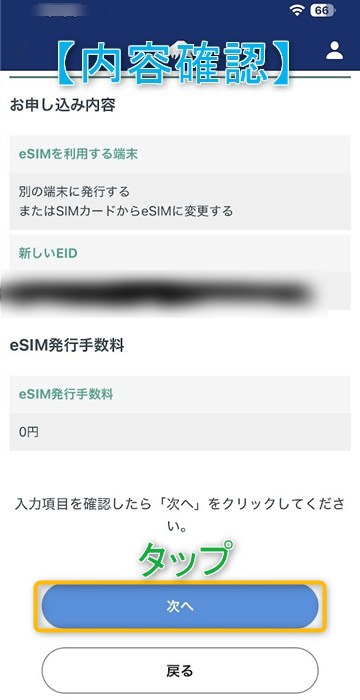
お申し込み内容の確認後に画面下の「次へ」ボタンをタップします。
【eSIMに変更/再発行手続き】画面下の「申し込む」をタップする
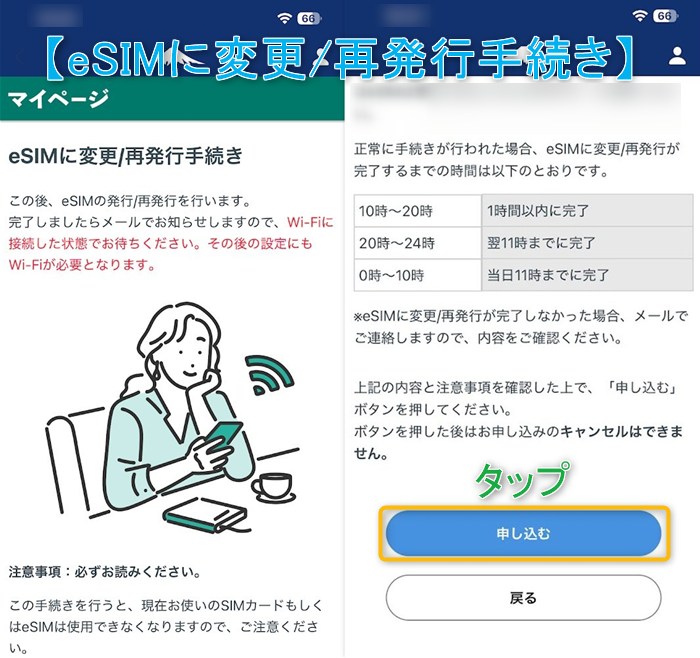
eSIMに変更/再発行手続きの画面より、その画面下の「申し込む」ボタンをタップします。
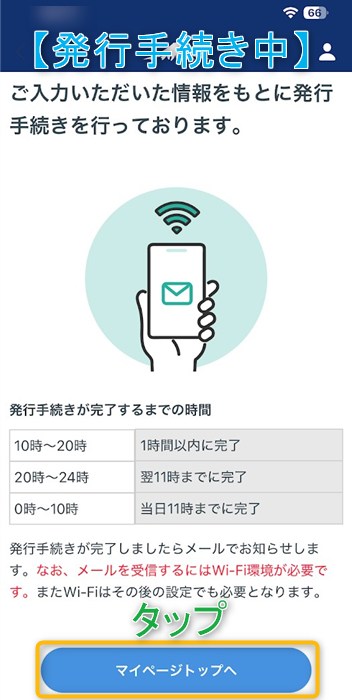
なお、以下の時間帯によっては翌日以降になる場合がありますのでご注意ください。
eSIMに変更/再発行手続き完了までの時間
| 申込時間 | 完了時間 |
|---|---|
| 10時~20時 | 当日の1時間以内に完了 |
| 20時~24時 | 翌日の11時までに完了 |
| 0時~10時 | 当日の11時までに完了 |
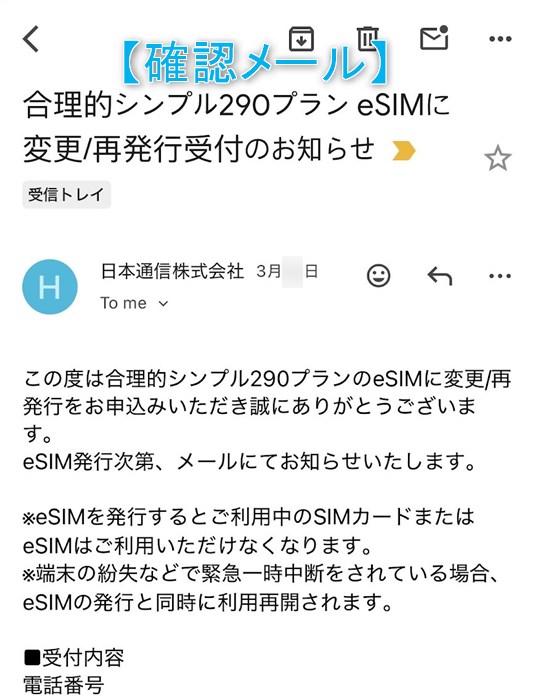
【補足】確認メールが届く
上記のタイミングで以下のような確認メールが届くようになっています。
【発行手続き中】画面下の「マイページトップへ」ボタンをタップする
発行手続き中の画面より、その下にある「マイページトップへ」ボタンをタップします。
その後に「ログアウト」しておきましょう。
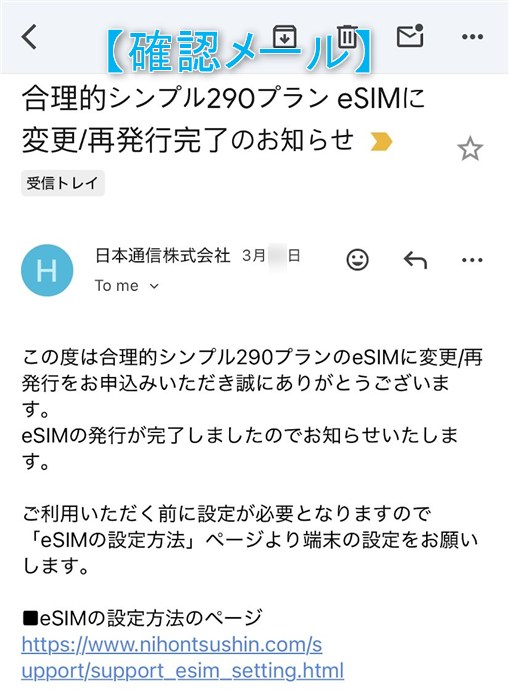
【補足】確認メールが届く
eSIMに変更/再発行手続き完了のタイミングで、以下のような確認メールが届くようになっています。
その文中に記載されているURLにアクセスしましょう。
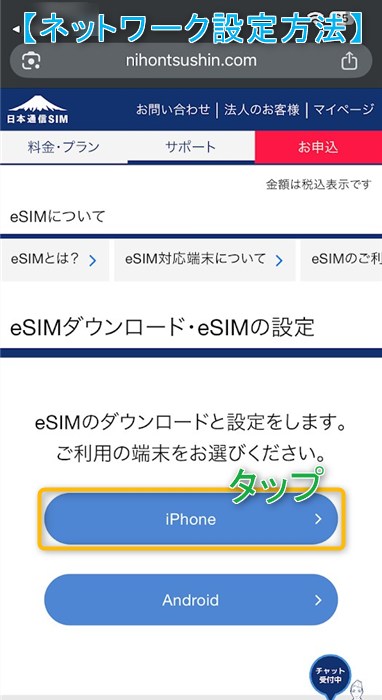
【Safari】公式サイトのネットワーク設定方法の「iPhone」ボタンをタップする
WEBブラウザーの「Safari」で上記URLのネットワーク設定方法(プロファイル・APN)を開きます。
そして、そのページ内の「iPhone」をタップします。
【公式サイト表示】Wi-Fi接続が必要となります。
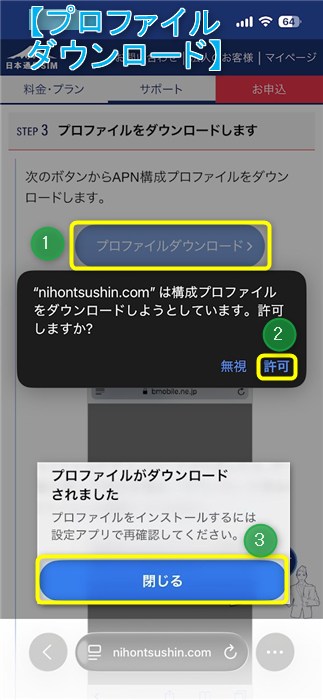
【プロファイルダウンロード開始】「プロファイルダウンロード」→「許可」→「閉じる」の順にタップする
プロファイルダウンロードを開始する際に、以下の手順にタップしていきます。
プロファイルダウンロード開始
- 【APN構成プロファイル】「プロファイルダウンロード」ボタンをタップする
- 【確認ダイアログ】「許可」をタップする
- 【ダイアログ】「閉じる」ボタンをタップする
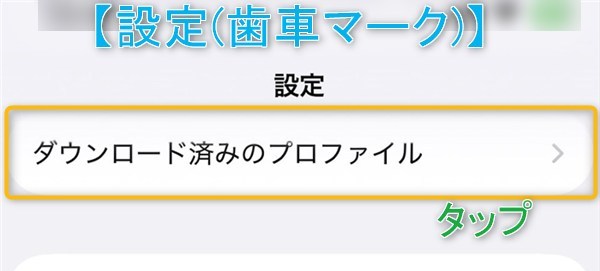
【設定(歯車マーク)】「ダウンロード済みのプロファイル」の箇所をタップする
「設定(歯車マーク)」画面上部の「ダウンロード済みのプロファイル」の箇所をタップします。
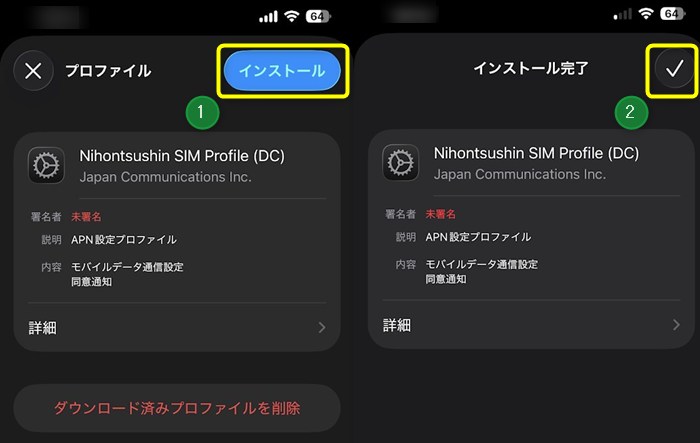
【プロファイルのインストール】「インストール」→「チェック(✓)」の順にタップする
プロファイルのインストールを開始しますので、「インストール」→「チェック(✓)」の順にボタンをタップします。
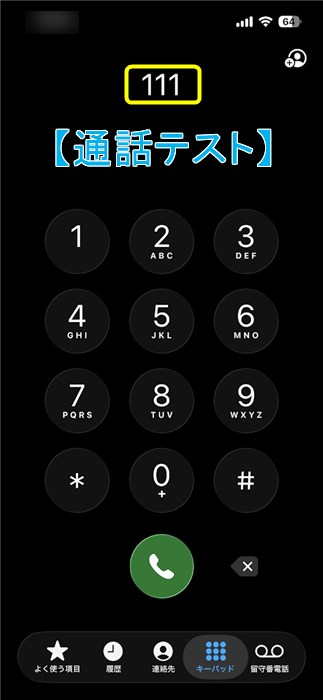
【完了】iPhoneの再起動後に通話テスト&Wi-Fiなしでインターネット接続が出来るか確認する
以上で完了となりますので、iPhoneを再起動しておきましょう。
その後に「通話テスト(111)」やWi-Fiなしの状態でインターネットに接続出来るかどうか確認出来ればOKですよ。
お疲れ様でした。
【関連記事】日本通信SIM
「日本通信SIM」に関する他の記事がありますので、興味を持たれた方は是非ご参照ください。
こちらもどうぞ
-

-
Android Apple MVNO(格安SIM) WiFi・Network・BT インターネット ガジェット・デジモノ スマホ タブレット プロバイダー
【日本通信SIM】20GBで月額1,200円で使わない月は激安料金の2段階制のネットだけプランとは?
格安SIM回線の一つに「日本通信SIM」と呼ばれる老舗の事業者があり、私自身も以前に利用した事があります。 同社よりこの度2025年4月10日(木)より、「ネットだけプラン」という名称のサービスが新た ...
-
-
Android Apple MVNO(格安SIM) WiFi・Network・BT アプリ・ソフト インターネット ガジェット・デジモノ スマホ タブレット ニュース プロバイダー レビュー
【ネットだけプラン】回線速度は時間帯よってバラつきがあるがサブ回線としてもおススメな日本通信SIMのデータ専用版!
格安SIM回線の一つに「日本通信SIM」と呼ばれる老舗の事業者があり、「ネットだけプラン」という名称のサービスが好評提供中です。 本プランではデータ使用量が1GB以下なら「月額119円(税込)」となっ ...

最後に
格安SIM回線の「日本通信SIM」より、「SIMカード」から「eSIM」への変更手続きについて解説する記事でした。
まとめ
- 【日本通信SIM】専用アプリまたはWEBブラウザーから「マイページ」にアクセスする
- 【マイページ】ログイン情報を入力する
- 【マイページ】各種お手続き内の「eSIMに変更/再発行」の箇所をタップする
- 【eSIMに変更/再発行】必要事項の入力およびチェック後に「次へ」ボタンをタップする
- 【内容確認】画面下の「次へ」をタップする
- 【eSIMに変更/再発行手続き】画面下の「申し込む」をタップする
- 【発行手続き中】画面下の「マイページトップへ」ボタンをタップする
- 【Safari】公式サイトのネットワーク設定方法の「iPhone」ボタンをタップする
- 【プロファイルダウンロード開始】「プロファイルダウンロード」→「許可」→「閉じる」の順にタップする
- 【設定(歯車マーク)】「ダウンロード済みのプロファイル」の箇所をタップする
- 【プロファイルのインストール】「インストール」→「チェック(✓)」の順にタップする
- 【完了】iPhoneの再起動後に通話テスト&Wi-Fiなしでインターネット接続が出来るか確認する
今回ご紹介した内容より、このような手続きを初めてするかたには難しく感じられたかもしれません。
ただ、落ち着いて手順通りに進めていけば問題なく出来ますよ。
この記事が少しでも参考になれば幸いです。