【PR】本記事の内容はプロモーションを含みます。

こんにちは。PC内蔵ディスクのクローンを作成するために、専用ソフトを利用してみた「くにりきラウ(@lau1kuni)」です。
PC内のOSや個人データなどをまるごと移行させるには、通常の場合は面倒な操作が必要なため難しく感じる方がいらっしゃるかと思います。
そんな場面で便利な「クローンソフト」と呼ばれるものが、無料から有料のものまで多数提供されています。
そんな中で「4DDiG Partition Manager」という名称でディスク管理やクローン作成が出来るソフトがあります。
本ソフトを利用すれば基本的なマウス操作でディスクのクローン作成が簡単に行えるようになっています。
そこで今回は、左記のソフトの特徴や実際にディスクのクローンを作成した様子を画像付でお届けしたいと思います。

SSD/HDDからSSDへクローンしたいのですが、何か便利なソフトはないでしょうか?
「4DDiG Partition Manager」の利用を検討してみましょう。
SSD/HDDからSSDにクローンフリーソフトおすすめ|4DDiG Partition Managerを使ってみた
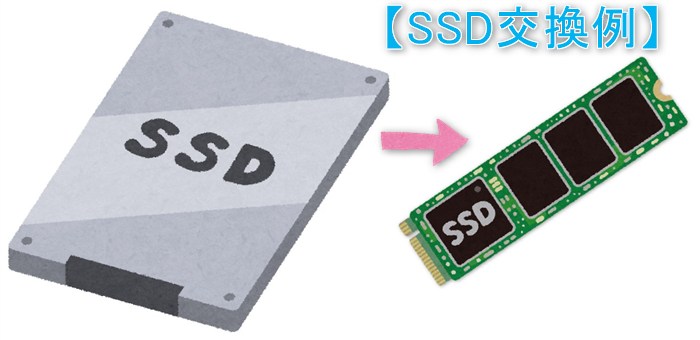
どんな場合にSSD交換が必要?
現在使用中のSSDを交換する場合は、以下のような現象が発生した時に推奨されています。
どんな場合にSSD交換が必要?
- SSDの容量がパンク寸前で不足している場合
- SSDの動作速度が以前より遅く感じている場合
- SSD自体が寿命を迎えた場合
- SSDの容量を増やしたい場合(例:1TB→2TB)
- SSDのクローン・バックアップを検討している場合
- SSDの種類を変更したい場合(例:2.5インチSSD→M.2 SSD)
…など
SSDからSSDクローンフリーソフトの選び方は?
SSDからSSDへクローンするためのソフトが各社より提供されておりその選び方ですが、専用アプリで簡単なマウス操作で出来るものがオススメです。
4DDiG Partition Managerとは?
「4DDiG Partition Manager」とは、簡単なマウス操作で以下のような事が可能なSSDのクローンやバックアップが作成出来るソフトに仕上がっています。
4DDiG Partition Managerで出来る事
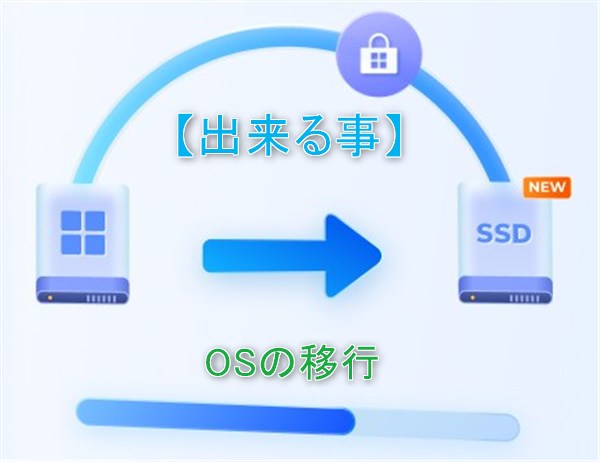
- Windows OSのSSDへの移行
- ディスク全体またはパーティションのアップグレード・コピー作成
- パーティションのサイズ変更・拡張・分割・作成・削除
- データを失うことなくMBRからGPTへの変換
4DDiG Partition Manager主な機能紹介
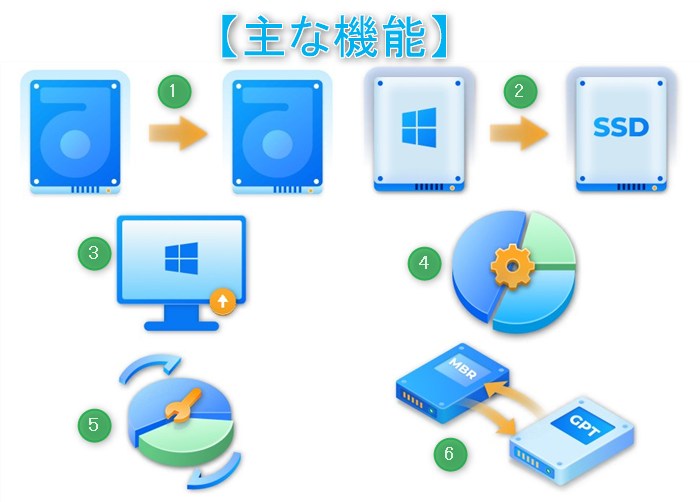
「4DDiG Partition Manager」を利用する事で、以下のようなシステム移行やパーティションの管理が簡単に行えます。
主な機能紹介
- ディスク/パーティションのクローン作成
- Windows OSの移行
- Windows 11の要件回避
- ディスクパーティションの管理
- パーティションの復元
- MBR/GPTへのディスク変換
4DDiG Partition Managerを使ってSSDをクローン作成
「4DDiG Partition Manager」を実際に使用してSSDのクローンを作成してみましたので、詳細はこちらの見出し項目よりどうぞ。
なお、公式の下記の2つの関連記事やYouTube動画も非常に役立ちますので、是非ご参照ください。
こちらもどうぞ
YouTube動画
【補足】検証環境について
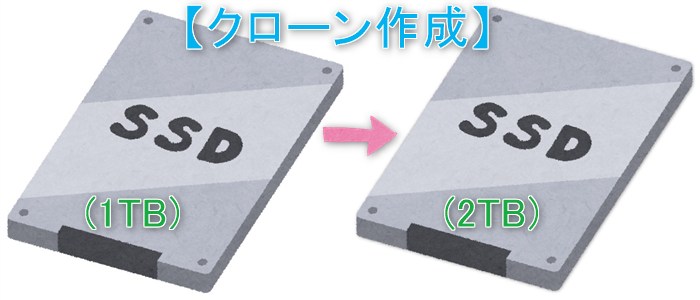
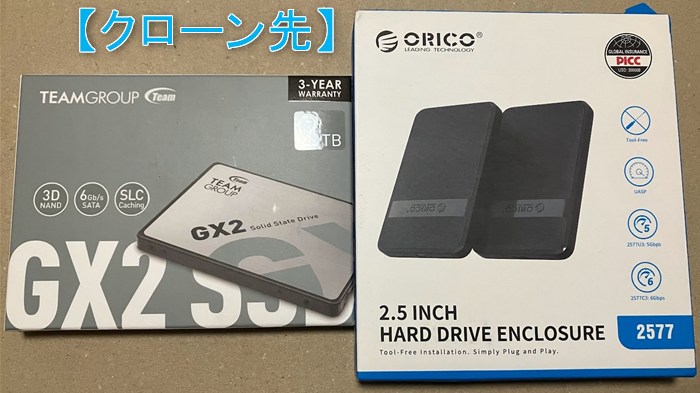
本記事での検証環境ですが、個人データなどが収納されているSSD同士でクローンしています。
検証環境
- 【クローン元】2.5インチSSD(1TB)
- 【クローン先】2.5インチSSD(2TB)+外付けSSDケース
4DDiG Partition Managerの他の便利な機能
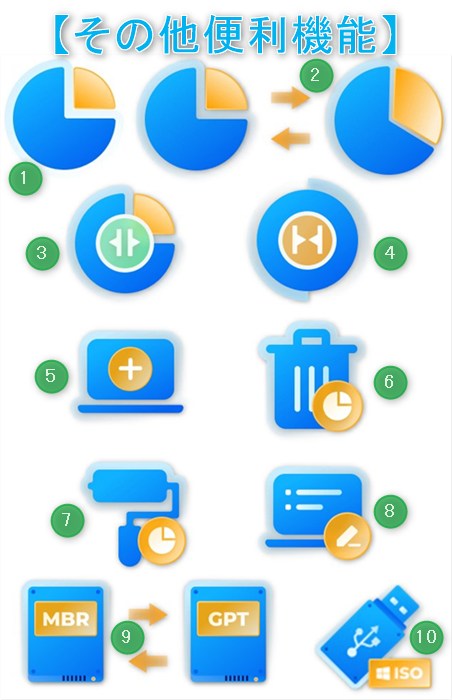
「4DDiG Partition Manager」ではその他にも以下の機能が利用可能ですので、是非ご活用下さい。
その他の便利機能
| 機能面 | 詳細内容 |
|---|---|
| 1.パーティションのサイズ変更・移動 | データを消失することなくパーティションサイズ調整、 ディスク領域内でパーティション移動・空き領域を再分配可能 |
| 2.パーティションの拡張・縮小 | 同ディスク上の未割当領域確保、パーティションを拡張or縮小、 別のパーティション用のスペース確保 |
| 3.パーティションの分割 | パーティションを2つまたは複数のパーティション分割、 異なるタイプのデータ保存 |
| 4.パーティションの結合 | 隣接する2つのパーティションを大容量のパーティションに データを消失することなく統合・領域拡張可能 |
| 5.パーティションの作成 | 未割り当て領域から新パーティション作成、 データの保存効率向上 |
| 6.パーティション削除 | ディスク上で不要になったパーティションを簡単削除可能 |
| 7.パーティションのフォーマット | アクセス不可能なパーティションをフォーマットして再利用、 ファイルシステムをNTFSとeFATの間で変更可能 |
| 8.ドライブレターの変更 | 必要に応じてパーティションのドライブレター変更・ドライブ再構築 |
| 9.MBR/GPT変換 | データを消失することなくWindows 11へアップグレードするために MBRをGPTに簡単に変換可能 |
| 10.WinPEの作成 | 正常に起動出来ないPCを起動するために ブータブルWinPEメディア作成可能 |
4DDiG Partition Managerの料金プラン
4DDiG Partition Managerの料金プラン
| ライセンス種別 | 月間更新 | 年間更新 | 永久ライセンス |
|---|---|---|---|
| 利用料金(税込) | 2,580円 | 6,580円 (1ライセンス・2PCの場合) | 9,780円 |
| ライセンス/使用PC数 | 1ライセンス・2PC | 1ライセンス・2PC 1ライセンス・10PC 1ライセンス・PC無制限 | 1ライセンス・2PC |
| ディスク/パーティションのクローン | 〇 | 〇 | 〇 |
| MBR/GPTディスクの変換 | 〇 | 〇 | 〇 |
| Windowsシステムの移行 | 〇 | 〇 | 〇 |
| パーティションを簡単に拡張 | 〇 | 〇 | 〇 |
| ディスク領域の再割り当て | 〇 | 〇 | 〇 |
| Windows 11の アップグレード要件を回避 | 〇 | 〇 | 〇 |
| データの完全消去(復元不可) | 〇 | 〇 | 〇 |
| パーティションの復元・修復 | 〇 | 〇 | 〇 |
| ファイル・ディスク・システムの バックアップ&復元 | 〇 | 〇 | 〇 |
| 無料アップグレード | 1ヶ月 | 1年間 | 生涯無料 |
| お試し期間(※) | 3日間 | 3日間 | 3日間 |
| お支払い方法 | PayPal/ 各種クレジットカード | PayPal/ 各種クレジットカード | PayPal/ 各種クレジットカード |
【※】当サイトの読者限定で「3日間の無料トライアル」をご利用いただけますので、是非チェックしてみてくださいね。
【ご注意】無料体験終了後は、自動的に月額プランに更新されます。
もし継続をご希望でない場合は、体験開始から2日以内にサポートまでご連絡いただければ、更新をキャンセルできます。
※サポートページ:https://support-jp.4ddig.com/#/
4DDiG Partition Managerの口コミ
「4DDiG Partition Manager」の口コミですが、概ね高く評価されています。
※それぞれ公式サイトより引用しています。
口コミの一部抜粋
【会社のPCにも入れてます】リモートワーク用に支給されてたPC、容量不足でイライラしてたけど、分割+不要パーティション削除で快適になりました。
【PCの整理にも役立った】パソコン苦手な母のノートPCが遅くて困ってたので、SSD換装&不要なパーティション削除。スピードが段違いになって喜ばれました。
【制限を気にせずアップグレード可能!】4DDiG Partition ManagerでWindows 11のシステム要件を無視してアップグレードでき、大変助かりました。
【Windows 11チェック機能が地味に便利】確認だけのつもりが、非対応PCでも突破できると知って驚きました。
【古いHDDからSSDへの移行が本当に簡単でした!】Windowsの再インストールをせずに、たった1クリックでOSをSSDに移行できたのには驚きました。面倒な設定もなく、時間も節約できました。自作PCユーザーや、パフォーマンス向上を目指す人にはぴったりのツールだと思います。
【4DDiG Partition Manager】SSDからSSDのクローン作成方法を画像付で徹底解説!
本項目では有料版を利用しています。
【ソフトの導入】公式サイトからダウンロードして手順に沿ってインストールすればOK
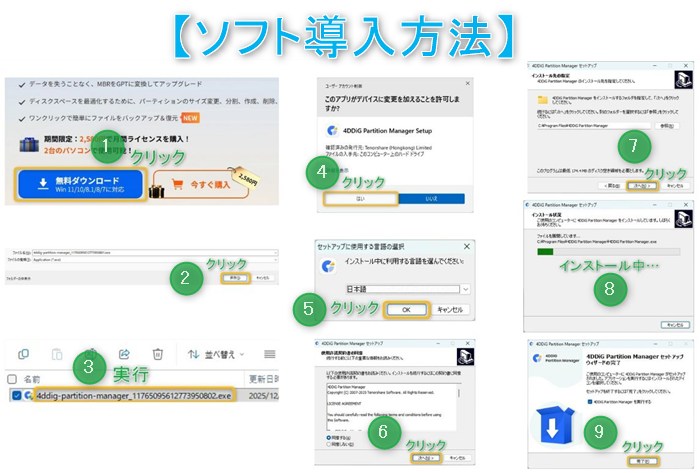
「4DDiG Partition Manager」を公式サイトよりダウンロードしてから、手順に沿ってインストールすれば導入が完了します。
ソフト導入方法
- 【公式サイト】「無料ダウンロード」ボタンを押す
- 【ダイアログ】保存先を指定して「保存」ボタンを押す
- 【ファイル起動】「4ddig_partition_manager_○○〇.exe」をダブルクリックして実行する
- 【ユーザーアカウント制御】表示された場合は「はい」ボタンを押す
- 【言語選択】「日本語」選択で「OK」ボタンを押す
- 【同意項目】内容確認後に「同意する」→「次へ」ボタンを押す
- 【インストール先指定】通常はそのまま(※任意の場所を指定可能)で「次へ」ボタンを押す
- 【インストール中…】終了するまでしばらく待つ
- 【セットアップ完了】「完了」ボタンを押す
【HOME画面】「ディスクのクローン」からクローンモードの種類を選択する
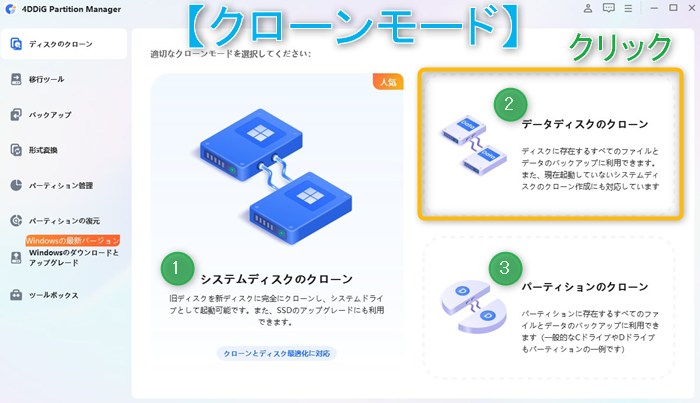
本ソフトのHOME画面より「ディスククローン」項目より、以下の3種類のからいずれかを選択します。
クローンモード選択
- システムディスクのクローン
- データディスクのクローン(本記事選択)
- パーティションのクローン
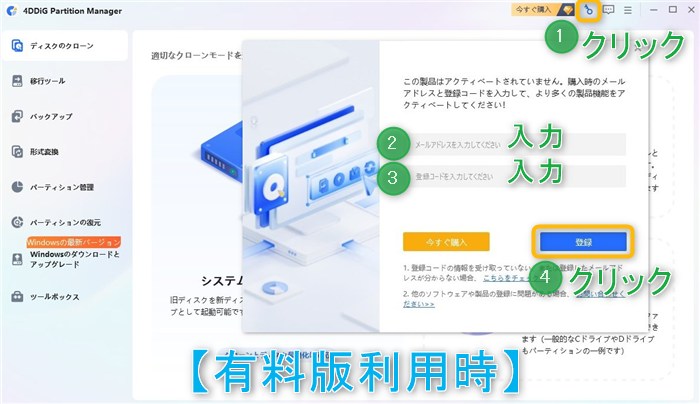
【補足】有料版利用時は鍵アイコンからメールアドレスと登録コードを入力して「登録」ボタンを押す
本ソフトの有料版を登録する場合は、次の手順でご利用いただけます。
有料版利用時
- 【HOME画面】画面上の「鍵アイコン」をクリックする
- 【入力1】メールアドレスを入力する
- 【入力2】購入済の登録コードを入力する
- 【ボタン】「登録」を押す
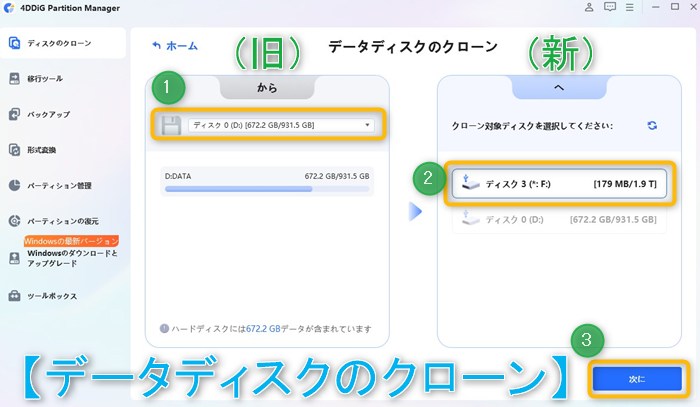
【データディスクのクローン】移行元と移行先のディスク選択後に「OK」ボタンを押す
「データディスクのクローン」画面より、移行元と移行先のディスクをそれぞれ選択してから「OK」ボタンを押します。
データディスクのクローン
- 【(旧)から】移行元のディスクを選択する
- 【(新)へ】移行先のディスクを選択する
- 【ボタン】「OK」を押す
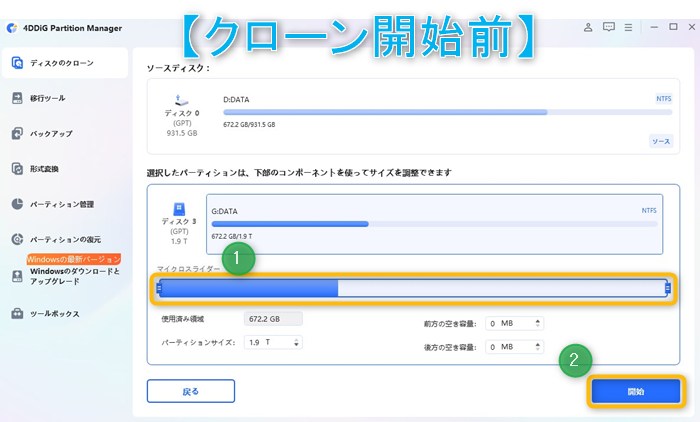
【クローン開始前】マイクロスライダーでのサイズ調節後に「開始」ボタンを押す
クローン開始前画面より「マイクロスライダー」でサイズを調節してから「開始」ボタンを押します。
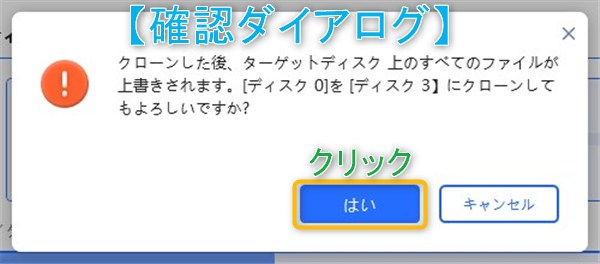
【確認ダイアログ】「はい」ボタンを押す
クローン先へファイルを上書きするという旨の確認ダイアログが表示されますので、「はい」ボタンを押します。
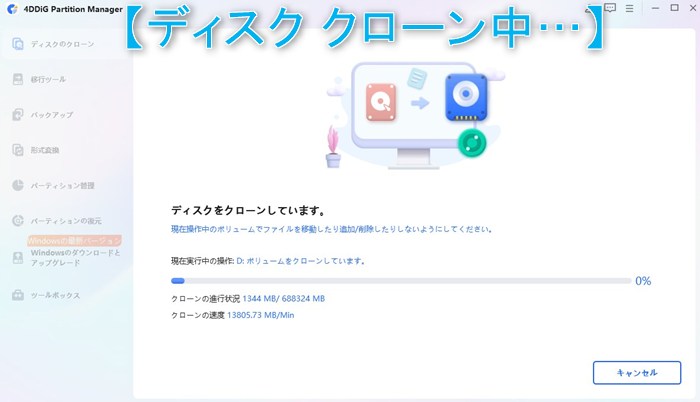
【ディスククローン中…】終了するまでしばらく待つ
するとディスクのクローンが開始されますので、終了するまでしばらく待ちましょう。
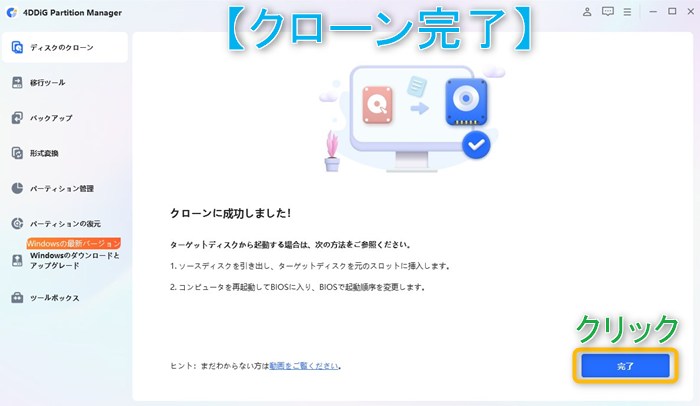
【クローン完了】画面右下の「完了」をクリックする
お疲れ様でした。
最後に
「4DDiG Partition Manager」という名称の専用ソフトの特徴や、SSDのクローン作成方法について解説する記事でした。
まとめ
主な機能・出来る事
- ディスク/パーティションのクローン作成
- Windows OSの移行
- Windows 11の要件回避
- ディスクパーティションの管理
- パーティションの復元
- MBR/GPTへのディスク変換
SSDのクローン作成方法
- 【ソフトの導入】公式サイトからダウンロードして手順に沿ってインストールすればOK
- 【HOME画面】「ディスクのクローン」からクローンモードの種類を選択する
- 【データディスクのクローン】移行元と移行先のディスク選択後に「OK」ボタンを押す
- 【クローン開始前】マイクロスライダーでのサイズ調節後に「開始」ボタンを押す
- 【ディスククローン中…】終了するまでしばらく待つ
- 【クローン完了】画面右下の「完了」をクリックする
本ソフトを利用する事で、面倒なディスクのクローン作成が簡単なマウス操作で完了するため便利だと言えます。
そのため、今回ご紹介した内容より興味を持たれた方は、是非本ソフトの利用を検討してみてはいかがでしょうか!
この記事が少しでも参考になれば幸いです。