PR】本記事の内容はプロモーションを含みます。

こんにちは。OSやPCデータの専用バックアップソフトを使用する事がある「くにりきラウ(@lau1kuni)」です 。
PC内のデータ保管や買い替えなどの際に便利なバックアップソフトが各社より提供されており、特にOSなどのシステムを含むバックアップ用途に重宝します。
その中の1つに、MiniTool製「ShadowMaker」と呼ばれるWindows向けで無料の「バックアップソフトウェア」が提供されているのはご存知でしょうか?
本ソフトでは、システムやファイル・ディスク全体などのバックアップをはじめとして、データの復元やディスククローンなどの機能を備えてます。
そのため、本ソフトを活用する事で万が一のPCトラブルに備えたい方に役立ちますよ。
そこで今回は、「MiniTool ShadowMaker V4.8.1」を実際に使用して追加・改善された機能や使い勝手をレビューしたいと思います。
そして、「旧バージョン(V3.6.1)」との違いや実際に使って感じたポイントも紹介していくので、アップデート内容が気になる方や導入を検討している方は是非参考にしてください。
なお、本ソフトの基本機能やインストール方法については以前に公開済の「MiniTool ShadowMaker V3.6.1」で詳しく紹介していますので、初めて利用する方は併せて是非ご覧下さいね。

「MiniTool ShadowMaker」のバージョンアップに旧バージョンの違いや操作のポイントなどについて、詳しく知りたいです。
【MiniTool ShadowMaker V4.8.1】実際に使って新機能や使い勝手を画像付レビューでご紹介!
※一部の画像は公式サイトより引用しています。
【概要📖】MiniTool ShadowMakerはWindows向けのバックアップソフトで無料で利用可能!
冒頭でもお伝えしたように「MiniTool ShadowMaker」は、Windows向けのバックアップソフトウェアです。
主な機能は「システムやファイル・フォルダー・ディスク全体のバックアップや復元・ディスククローン」などを備えているため、万が一のトラブルに備えられます。
また、現行の「Windows 11」などの主要なWindows OSに対応していますので、初心者でも操作しやすいシンプルな画面設計も特徴となっています。
【補足】本ソフトの旧バージョンについて
本記事では主に最新版である「V4.8.1」を中心に記載しています。
ソフトの基本機能やインストール方法については以前に公開したレビュー記事で詳しく紹介していますので、興味を持たれた方は是非ご参照下さい。
こちらもどうぞ(旧バージョン)
-

-
PC・パソコン WiFi・Network・BT Windows アプリ・ソフト インターネット ガジェット・デジモノ レビュー
【ShadowMaker】シンプルなUI上で操作可能なMiniTool製バックアップツールが無料から!
PC内のデータ保管や買い替えなどの際に便利な「バックアップソフト」が無料から有料版が各社より提供されており、特にOSなどのシステムを含むバックアップに活躍します。 その中の1つにでMiniTool製「 ...

【V4.8.1🆕】旧バージョンからの新機能や変更点とは?
本ソフトの「V4.8.1」では、新機能の追加だけでなく「ユーザーインターフェース(UI)」の改善や操作性の向上などによって、より使いやすくなるアップデートが行われています。
そこで本項目では、実際に最新版をチェックしながら新しく追加・改善されたポイントを記載しています。
そして、後ほど以下の変更点について実際に本ソフトの「V4.8.1」を使用しながら詳しくご紹介していきたいと思います。
新機能・変更点
| 各項目 | 主な変更内容 |
|---|---|
| 新しく追加された機能 | V4.8.1で追加された新機能や便利になったポイントを紹介 |
| UIの変更 | 画面デザインやメニュー構成の変更点を紹介 |
| 改善されたポイント | バックアップや復元などの従来機能の改善点を紹介 |
| パフォーマンス向上 | 動作速度や安定性などの実際に使用した感想をレビュー |

【比較表📊】旧バージョンのV3.6.1からの変更点や進化内容は?
本ソフトの「V4.8.1」では、基本機能を維持しならがらも操作性や安定性の改善が行われています。
そのため、旧バージョンを利用している方もアップデートによる使い勝手の向上を実感しやすいと言えるでしょう。
比較表
| MiniTool ShadowMaker | V3.6.1 (旧バージョン) | V4.8.1 (新バージョン) |
|---|---|---|
| UI | 従来のデザイン | 改善されたUIや操作性 |
| バックアップ | 基本機能を搭載 | 操作性や安定性が向上 |
| 復元 | 基本機能を搭載 | より使いやすく改善 |
| ディスククローン | 対応 | 対応(機能改善あり) |
| ブータブルメディア | 対応 | 対応(改善あり) |
| 動作速度 | 良好 | パフォーマンス向上 |
| 安定性 | 安定 | 安定性の向上や細かな不具合修正 |

【実際に使ってみた】OSが入ったデータイメージのバックアップ方法を画像付で徹底解説!
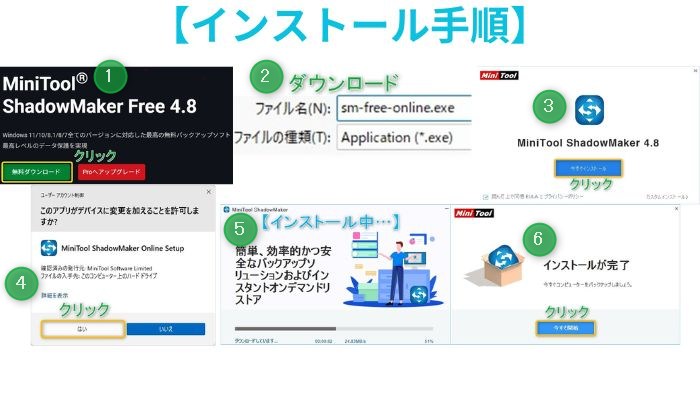
【1.導入方法】公式サイトから実行ファイルをダウンロードして画面の指示に従えばOK!
「MiniTool ShadowMaker」を公式サイトからインストーラーをダウンロードした後に、画面の指示に従うだけで簡単に導入出来ました。
以下の画像の手順の様にインストールは数分程度で完了しており、初心者でも迷うことなくセットアップ出来るようになってますよ。
なお、この辺りは旧バージョンから大きな変更点はなくて、従来どおりスムーズに導入出来ました。
導入方法
- 【公式サイト】「無料ダウンロード」ボタンを押す
- 【実行ファイル】デスクトップなどの任意の場所にダウンロードする
- 【インストーラー起動】画面中央の「今すぐインストール」ボタンを押す
- 【ユーザーアカウント制御】表示された場合は「はい」ボタンを押す
- 【インストール中…】終了するまでしばらく待つ
- 【インストール完了】「今すぐ起動」ボタンを押せばソフトが起動する
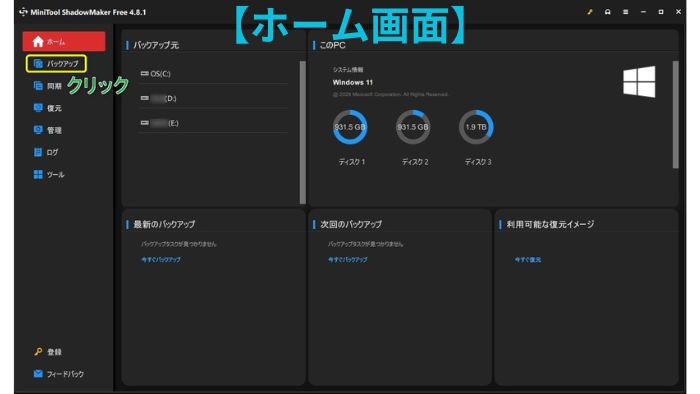
【2.ホーム画面】画面左側の「バックアップ」をクリックする
本ソフトのホーム画面より、その左側にある「バックアップ」をクリックします。
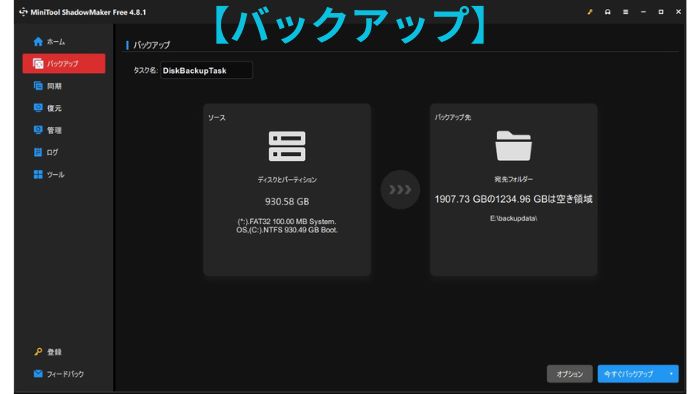
【3.バックアップ画面】ソース元とバックアップ先を確認後に「今すぐバックアップ」ボタンを押す
バックアップ画面より、ソース元とバックアップ先を確認後に「今すぐバックアップ」ボタンを押します。
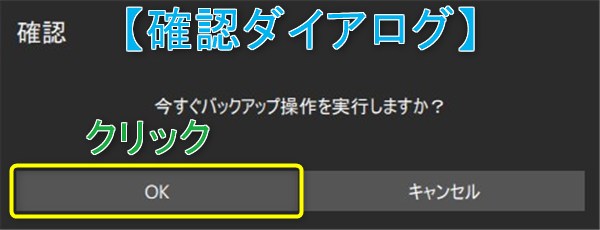
すると「確認ダイアログ」画面が表示されますので、「OK」ボタンを押します。
【補足】ソース元またはバックアップ先を変更する場合は?
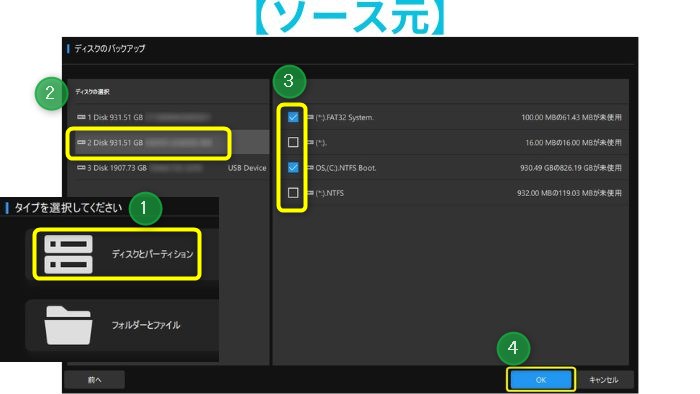
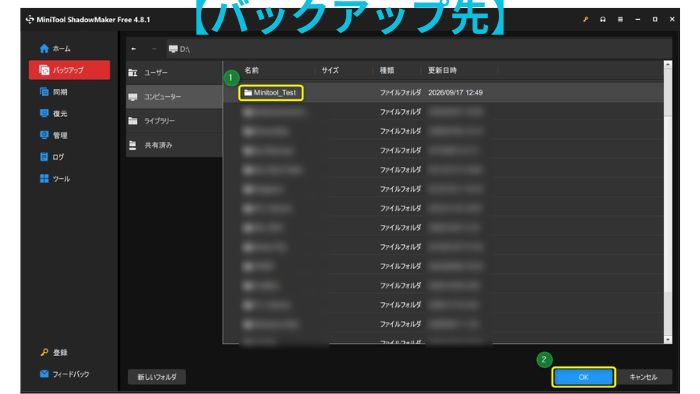
もし「ソース元」または「バックアップ先」を変更したい場合ですが、それぞれの箇所をクリックします。
そうすれば別途詳細画面が表示されますので、各々任意の場所を設定して「OK」ボタンを押しましょう。
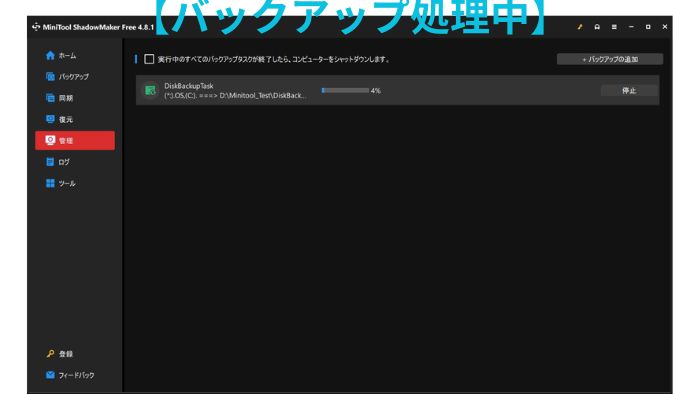
【4.バックアップ処理開始】終了するまでしばらく待つ
するとバックアップ処理が開始されますので、終了するまでしばらくお待ち下さい。
【画面上のチェックボックス】ここにチェックを入れた場合ですが、バックアップ処理が終了した際にPCを自動的にシャットダウンする事が出来るようになっています。
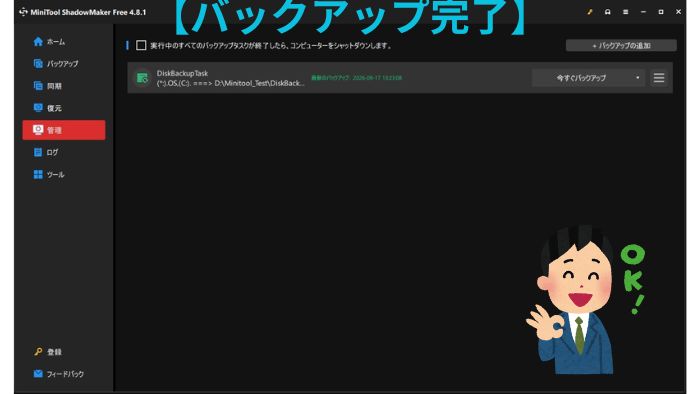
【5.バックアップ完了】念のためにファイルを確認しておく
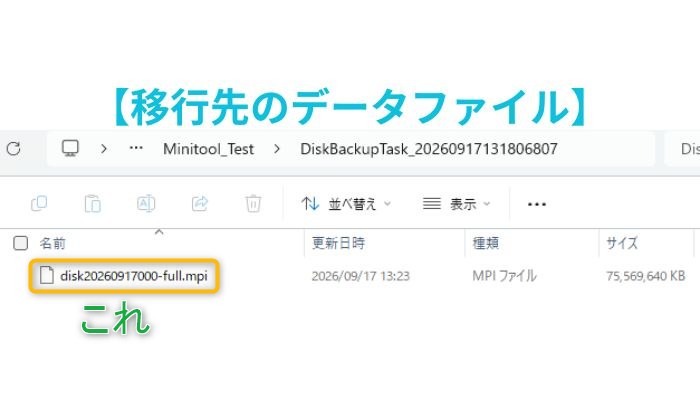
以上でバックアップ処理が完了となりますが、念のためにそのファイルを確認しておきましょう。
お疲れ様でした。
【補足】移行先のデータについて
【実際に使ってみての感想】良かった点と改善点をまとめた!
ここでは、本ソフトを実際に使ってみての良かった点と改善点の感想をまとめました。
実際に使ってみての感想
良かった点
基本的に画面の指示に従ってマウスをクリック操作するだけで、迷わずバックアップ設定を進められました。
また、操作画面もシンプルでバックアップ元と保存先を順番に設定するだけなので、初めて利用する方でも扱いやすいと感じました。
改善点
その一方で、バックアップ元・保存先のカード下部にはボタンが設置されていませんでした。
そのため、もし「変更」や「選択」といったボタン名が表示されていれば、初めて利用する方でも何を操作すればよいか直感的に分かりやすくなると感じました。
最後に
この記事では、「MiniTool ShadowMaker V4.8.1」の新機能や旧バージョンとの違いや実際に使用した感想についてレビューしてきました。
まとめ
- 【概要】Windows向けの使いやすいバックアップソフトウェア!
- 【新バージョン】V4.8.1では操作性や安定性の向上が図られている!
- 【機能面】バックアップや復元・ディスククローンなどの機能を搭載!
- 【操作方法】初心者でも画面の指示に従って簡単に操作可能!
- 【レビュー】V3.6.1から大きな変更点と改善点を比較して画像付で紹介!
今回ご紹介した内容より、本ソフトを実際に使用した結果はバックアップ作成までの流れは分かりやすくて、初めて利用する方でも迷わず操作出来る印象でした。
その一方で、操作画面の途中の細かなUIについては改善の余地があると感じた部分もありましたが、全体としては扱いやすいバックアップソフトウェアだと感じています。
そのため、もし大切なデータバックアップを定期的に行いたい方や、Windows環境のバックアップ・復元ソフトを探している方は、ぜひ一度本ソフトを実際に試してみてはいかがでしょうか!
この記事が少しでも参考になれば幸いです。