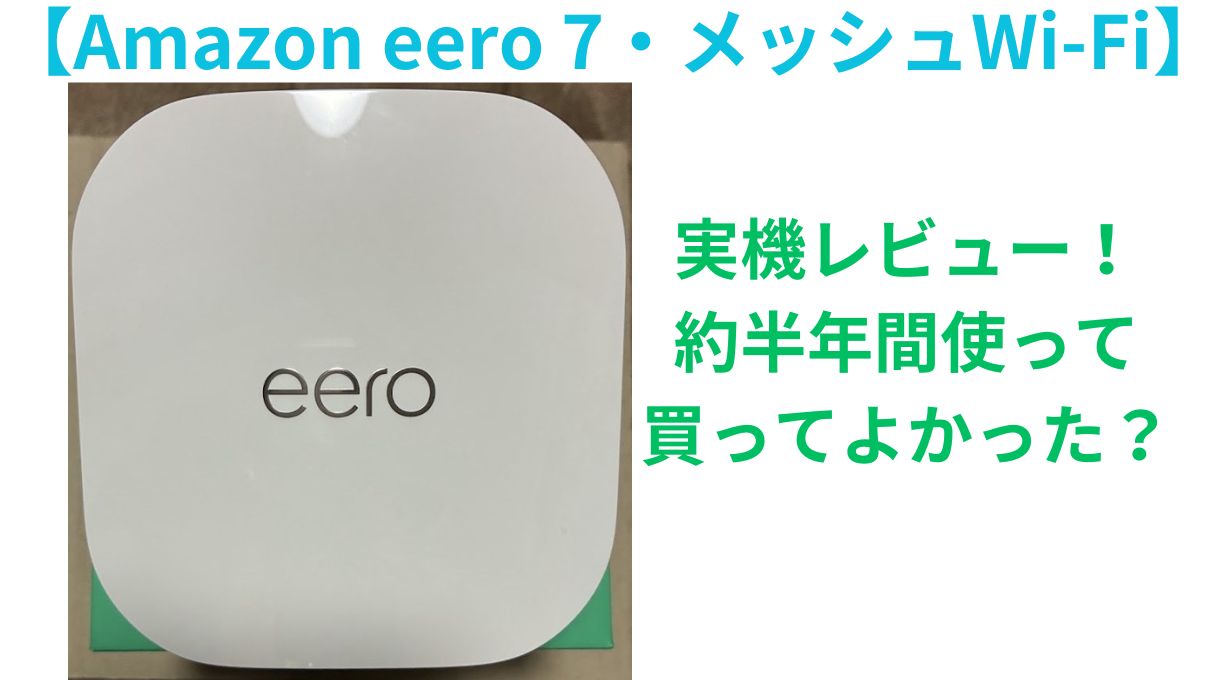

こんにちは。メッシュWi-Fiタイプのルーターを初めて購入してみた「くにりきラウ(@lau1kuni)」です。
これまで自宅で使用していた「Wi-Fiルーター」が不調になってきたため、新しいルーターへの買い替えを検討していました。
その当初は安価で費用を抑えられる「Amazon eero 6」も候補になっていましたが、Wi-Fi 7の対応機器が今後増えていく事を考慮して将来性を重視して「Amazon eero 7」を購入する事に決定ました。
そして、本製品の購入の決め手となったのは「AmazonスマイルSALE(タイムセール)」でお得に購入出来た事や、現在利用している「enひかり Lite(IPoE)」でも安心して利用出来そうだったためです。
そこで今回は、左記の製品を実際に約6か月使用してみて設定のしやすさや安定性など、普段使いで感じたことを中心にレビューしていきたいと思います。

「Amazon eero 7」の使い勝手や安定性の状態などについて、
詳しく知りたいです。
本製品は「安定性と使いやすさを重視する方にはおすすめのWi-Fiルーター」と言えます。
【外観・開封チェック】デザインはシンプル設計!
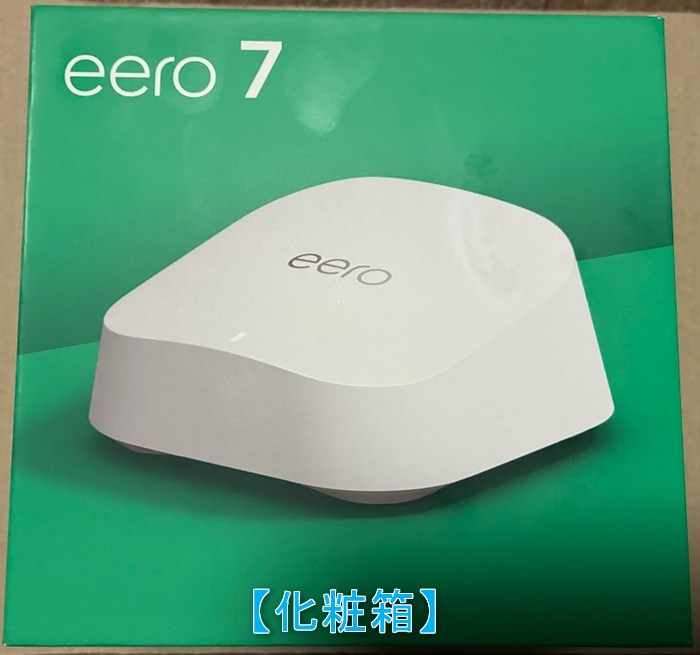
【化粧箱】緑色がベース
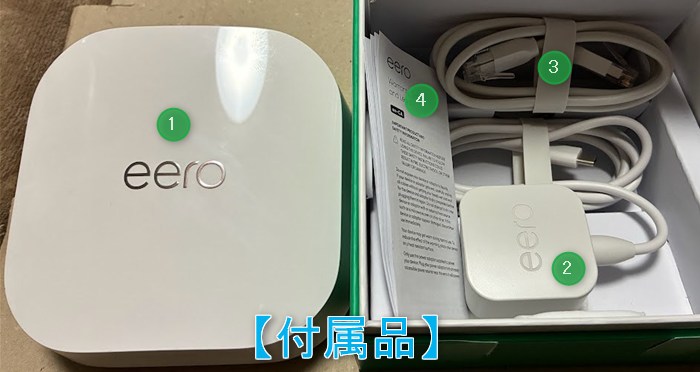
【付属品】本体・ACアダプター・LANケーブル・利用規約書
付属品
- Amazon eero 7本体
- ACアダプター(15W)
- LANケーブル(Cat5e)
- 製品の安全、保障および利用規約に関する情報(日本語を含む多言語版)


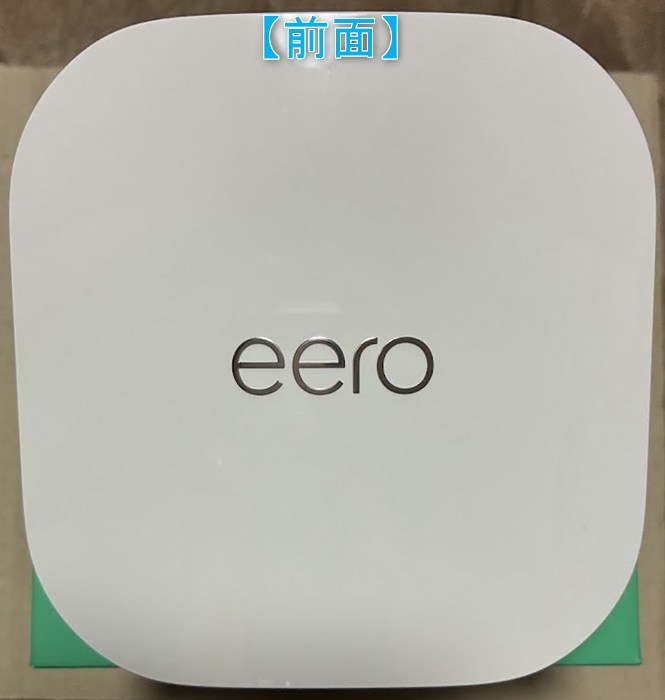
【本体デザイン】シンプルなのでインテリアにも馴染みやすい
【前面】eeroロゴが中央部に配置
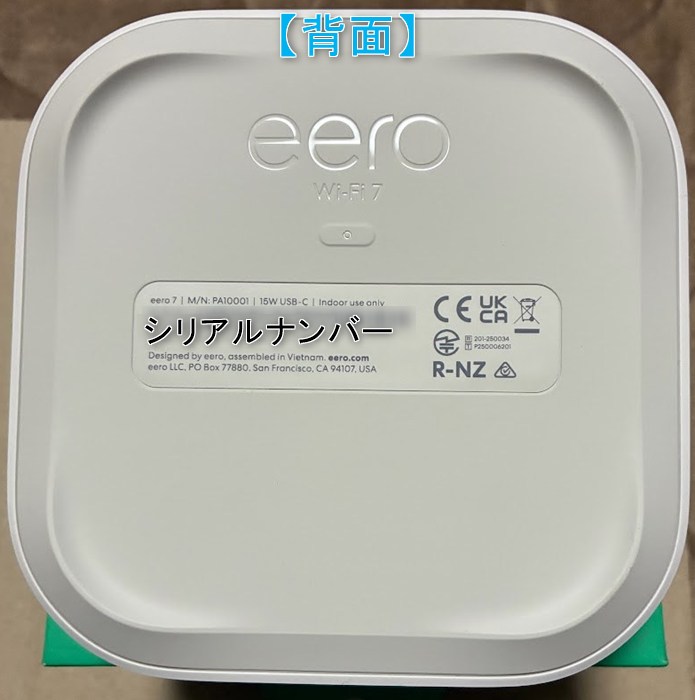
【背面】シリアルナンバー記載(モザイク箇所)
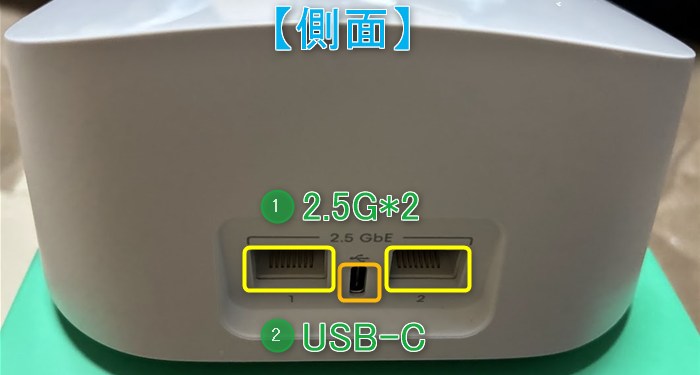
【側面】正面からみて上面にはLAN端子*2とUSB-C端子搭載
「2.5GbEポートが2基」搭載されていますが、そのうちの片方は「WAN」として利用する事になります。
そのため、もし有線機器を複数台接続する場合は別途「スイッチングハブ」の追加がおすすめです。
側面端子
- 【LAN端子】2.5G*2
- 【USB-C端子】電源接続用
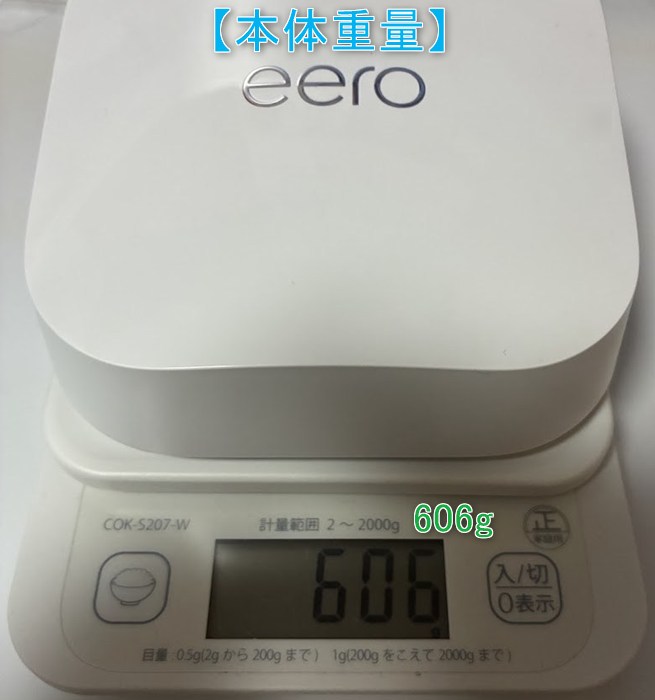
【本体重量】実測値はg
【LANケーブル】cat5eタイプが標準で付属
付属品には「Cat5e」のLANケーブルが同梱されていますので、一般的な利用には十分です。
ただ、これから新たにLANケーブルを購入する場合は、将来性を考えて「Cat6A」を選択するのもおすすめです。
また、「Wi-Fi 7」のルーターは数年間使うことを考えると、周辺機器も少し余裕を持った規格を選んでおくと安心ですよ。
【USB-C給電】付属品以外にも市販品の利用可能なのが便利
本製品は「USB-C端子」で給電する仕様であり、基本的には付属のACアダプター(本体の消費電力は最大15W)を接続します。
その他にも、市販の「USB PD対応ACアダプター」や「USB-C・PD対応ケーブル」を別途導入して利用出来ます。
この事によって、スマートフォンなどのモバイル機器と共通のUSB-C環境を活用出来るため、予備の充電器やケーブルを流用しやすいのは地味に便利なポイントです。
そのため、普段は手持ちのUSB PD充電器で運用しながら付属のACアダプターは新品のまま保管しておくという使い方も出来ます。
【初期設定】専用アプリから簡単セットアップ対応で初心者でも迷いにくい!
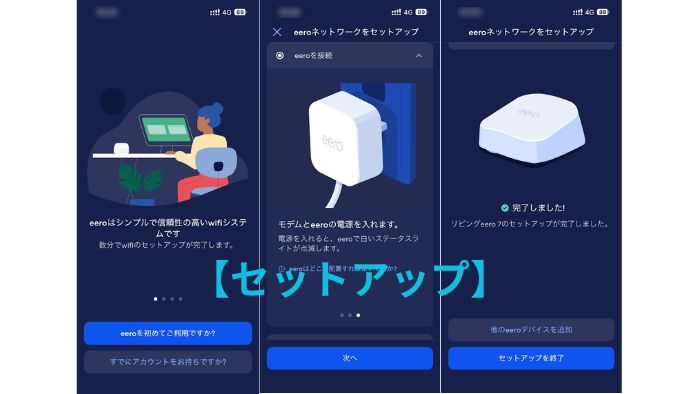
【eeroアプリ】画面の指示に従うだけで数分程度で初期セットアップ完了!
基本的に「eero」モバイルアプリの案内に従うだけで、数分程度で初期設定が完了しました。
また、画面の指示が分かりやすいためネットワーク機器に慣れていない方でも迷いにくい印象です。



【2.4GHz帯のみ】IoT機器の接続も安心!
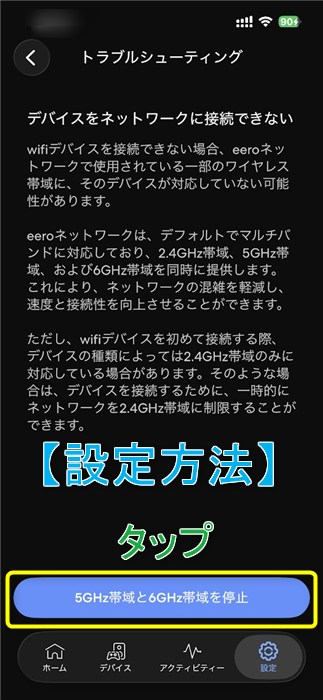
主に「2.4GHz帯のみ」に対応するスマート家電やIoT機器を接続する際は、専用アプリから一時的に2.4GHz帯のみを利用するモードに切替える事が出来るようになっています。
そのため、「2.4GHz専用」の機器でも設定しやすく接続時のトラブルを減らせる便利な機能ですよ。
なお、その設定方法は以下の通りです。
eeroアプリによる設定方法
【ホーム画面🏠】「設定」→「トラブルシューティング」→「デバイスを接続できない」→「デバイスが2.4GHzにのみ対応している」→「5GHz帯域と6GHz帯域を停止」ボタンをタップする
【半年間使ってみた感想は?💡】安定動作で大きなトラブルなし!
本製品は普段はルーターの存在を意識しないほど安定しており、Wi-Fiに繋がらないといったトラブルがほとんどありませんでした。
その他にも、先述のUSB-Cによる給電によって市販の「USB PDアダプター」や「USB-Cケーブル」を利用出来る点も便利に感じています。
半年間使ってみた感想
安定性
- 大きなトラブルなし
- 再起動不要
アップデート
- 定期的なファームウェア更新あり
- 主に機能改善や不具合修正など
総合評価
- シンプルで扱いやすい
- Amazonブランドの安心感 USB-C給電で便利
【補足】本体のファームウェアの更新方法について
本製品は定期的に「ファームウェア」が配信されており、不具合の修正や機能改善が継続的に行われています。
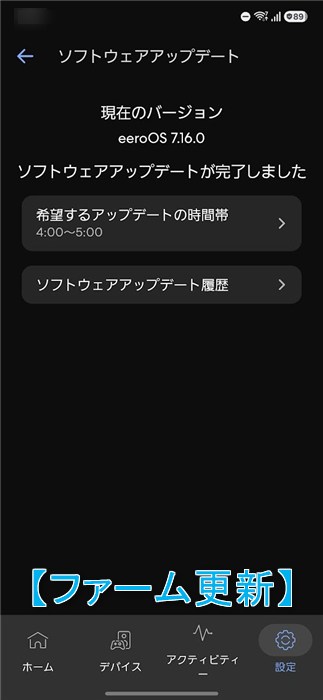
なお、その更新状況は「eeroアプリ」から簡単に確認可能であり、その手順は以下の通りです。
本体のファームウェアの更新方法
【ホーム画面🏠】「設定」→「ソフトウェアのアップデート」→「(更新があればボタンをタップ出来る)」
※もしアップデートがない場合は「ソフトウェアアップデートが完了しました」と表示されます。
【SpeedTest】有線LAN→Wi-Fi 7→Wi-Fi 6の順で規格通りの結果!
【測定端末】3機種の規格別に測定!
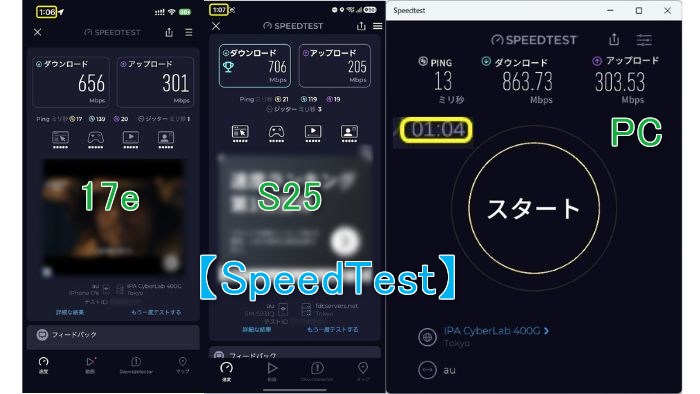
本製品を「SpeedTest」アプリによる回線速度テスト調査を行いました。
SpeedTest
検証環境
- 【光回線】enひかり Lite(IPoE・1Gbps)
- 【ルーター】Amazon eero 7
検証端末
- 【Wi-Fi 6】iPhone 17e(2026年発売)
- 【Wi-Fi 7】Galaxy S25(2025年発売)
- 【ギガビット】Windows PC(有線LAN端子)
測定結果
「SpeedTest」にて測定は比較的回線が空いている深夜帯に実施していますが、実際の速度は時間帯や利用環境によって変動します。
| 使用端末 | 接続方式 | 下り(Mbps) | 上り(Mbps) | Ping(応答速度) |
|---|---|---|---|---|
| iPhone 17e | Wi-Fi 6 | 656 | 301 | 17 |
| Galaxy S25 | Wi-Fi 7 | 706 | 205 | 21 |
| Windows PC | 有線 1GbE | 863 | 303 | 13 |
その結果ですが、上記の表のように「Windows PC(有線)」では「約860Mbps」で最も通信速度が高速でした。
その次に「Galaxy S25(Wi-Fi 7)」では「約700Mbps」で、「iPhone 17e(Wi-Fi 6)」では「約650Mbps」を記録しました。
よって、どの端末でも高速かつ安定した通信が出来ており、動画配信視聴や大容量ファイルのダウンロードも特にストレスもなく快適でした。
【補足】5Gbps以上の回線では性能を活かしきれない場合もある事に注意!
本製品の有線LANは2端子共に「2.5GbE対応」ですので「5Gbps」や「10Gbps」といった高速回線を契約している場合は、有線通信の速度がボトルネックになる可能性があります。
その一方で、「1Gbps~2.5Gbps以内の回線」で利用するのであれば、十分に性能を発揮できる構成となっています。
注意点
- 【余裕あり】1Gbps利用者
- 【必要十分】2.5Gbps利用者にも対応
- 【要検討】5Gbps以上の利用者はより上位の有線仕様を持つ製品も検討すると良い
【良かった点😊】設定が簡単で安定動作している!
本製品を使用していて良かった点を簡単な表にまとめました。
良かった点
| 各項目 | 詳細・感想 |
|---|---|
| 設定が簡単 | eeroアプリの案内に従うだけで数分で設定完了 |
| 非常に安定している | 半年間使用して大きなトラブルなし |
| デザイン | シンプルでインテリアに馴染む |
| USB-C給電 | 市販のUSB PDアダプターやUSB-Cケーブルが利用可能で便利 |
| ファームウェア更新 | 定期的にアップデートが配信されるため長期利用も安心 |
| Wi-Fi 7対応 | 将来的にWi-Fi 7対応機器が増えても安心 |
| 本体LEDで状態が分かりやすい | LED表示で動作状況や異常をすぐ確認可能 |
上記の表の通り、本製品を半年間使用して特に印象的だったのは「安定性」です。
そのため、普段はルーターの存在を意識する事が無いほど安定しており、再起動が必要になる場面もほとんどありませんでした。
【購入前に知っておきたいポイント😮】定価がやや高めで詳細設定はサブスク登録が必要!
その一方で、本製品を購入する前にいくつかの知っておきたいポイントを以下の表にまとめました。
なお、私自身はタイムセール時に購入して満足しているため購入を検討している方は、「スマイルSALE」や「プライムデー」などのセールを狙うのがおすすめですよ。
購入前に知っておきたいポイント
| 各項目 | チェックポイント |
|---|---|
| 定価ではやや高め | 記事公開時点では、定価は約2万円(税込19,800円)となっています。 「スマイルSALE」や「プライムデー」等のセール時なら1万円台半ばになる事もあり、 そのタイミングならコストパフォーマンスはかなり高いと言えます。 |
| 1Gbps回線ならeero 6も有力候補 | もしWi-Fi 7が不要な場合は価格次第では「eero 6」も選択肢になります。 |
| LANポートは実質1つのみ | WAN接続に1ポート使用するため、 有線機器が多い場合はスイッチングハブがあると便利です。 |
| Wi-Fi 7はデュアルバンド仕様 | トライバンド仕様ではないため、 多数の端末を同時接続する環境では上位モデルとの違いを考慮すると良いでしょう。 |
| WEBブラウザーから設定出来ない | 設定は基本的に「eeroアプリ」から行いますので、 PCブラウザーで細かな設定をしたい方には物足りないかもしれません。 |
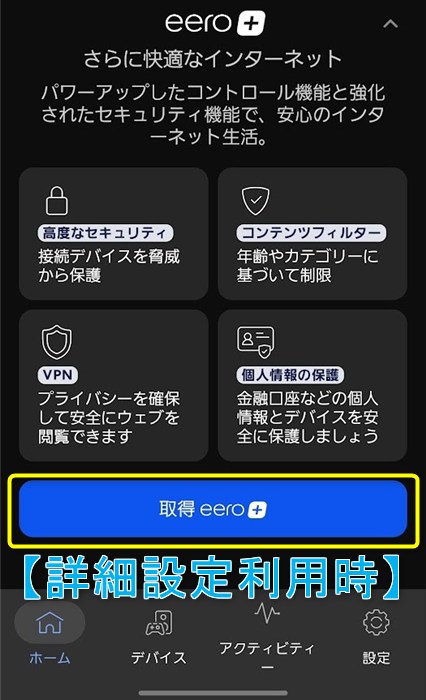
| 詳細設定はサブスク登録が必要 | 一部の高度なセキュリティ機能や管理機能を利用したい方は、 有料サービス「eero Plus」の対象です。 ただ、私自身は通常利用であれば無料機能でも十分に使えました。 ※スクリーンショット参照 |
【市販品】あわせて購入すると便利な商品がこちら!
上記の知っておきたいポイントを把握した上で、本製品とあわせて購入すると便利な商品を以下にピックアップしてます。
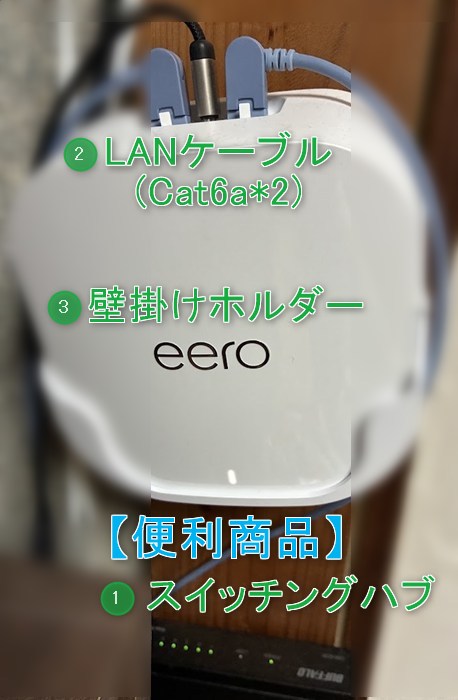
あわせて購入すると便利な商品
1.スイッチングハブ
本製品は「WAN接続」に「1ポート使用」するため、実質的に利用できる有線LANポートは1つです。
もし、有線機器を複数台接続する場合は市販の「1Gbps」または「2.5Gbps対応」のスイッチングハブがあると便利ですよ。


2.Cat6aのLANケーブル
基本的には本体に付属のLANケーブルでも使用出来るようになっています。
もし、新しく購入する場合は「Cat6a対応」を購入しておけば、今後ネットワーク機器を買い替えた際にも安心ですよ。

3.壁掛けホルダー
今回はAliExpressで購入した壁掛けホルダーを使用しています。
本体を壁面にすっきり設置出来るため、デスクや棚のスペースを有効活用できます。
また、本体正面のLEDも見やすくてケーブルを接続した状態でも安定して固定出来ました。

9. まとめ
この記事では、「Amazon eero 7」という名称のメッシュWi-Fiルーター製品レビューをお届けしてきました。
まとめ
- 【使用歴】約6か月使用しましたが、大きな通信トラブルはなく非常に安定している
- 【eeroアプリ】簡単な初期設定のため、初心者でも導入しやすいルーターと言える
- 【デザイン面】USB-C給電やシンプルな感じで、日常的な使い勝手にも満足していている
- 【バージョンアップ】定期的なファームウェア更新が配信されているので、長く安心して使える点も魅力的
- 【Wi-Fi 7対応】将来性があるが、1Gbps回線ではWi-Fi 6モデルも選択肢になる
- 【販売価格】定価は約2万円とやや高めだが、セール時であればコストパフォーマンスの高い1台だと感じた
本製品は安定性と使いやすさを重視する方には非常におススメなWi-Fiルーターですので、興味を持たれた方は是非購入を検討してみてはいかがでしょうか!
この記事が少しでも参考になれば幸いです。