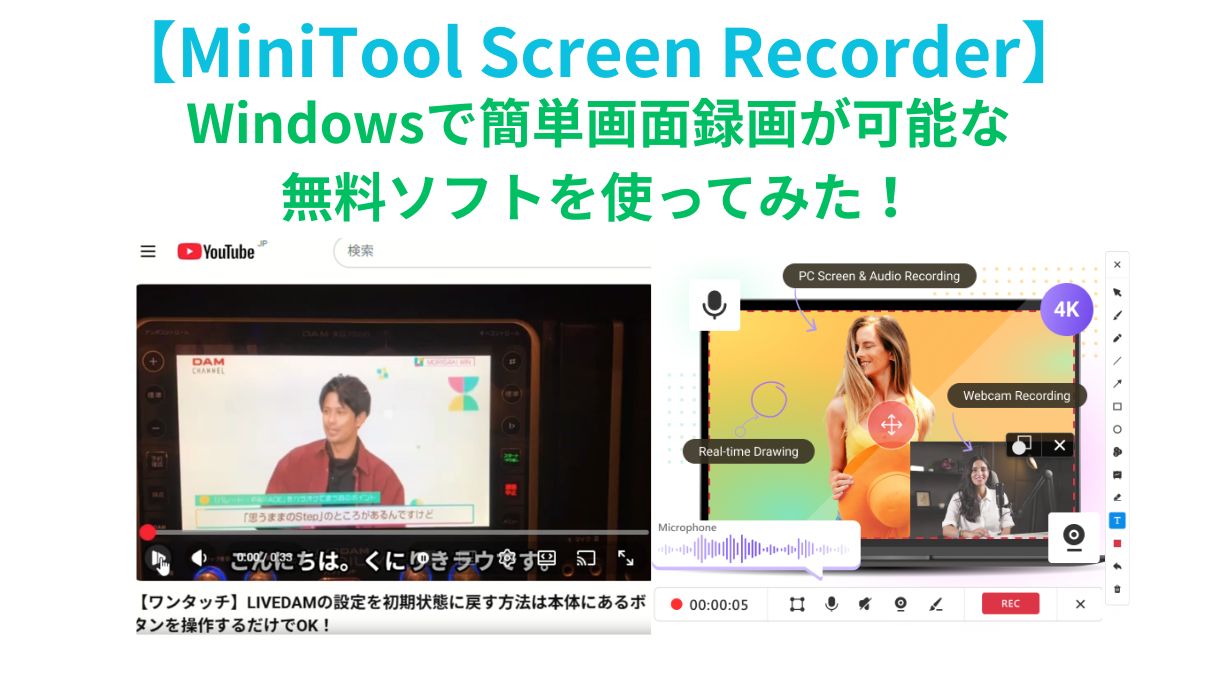

こんにちは。Windows PCで簡単に画面録画出来る無料ソフトを使ってみた「くにりきラウ(@lau1kuni)」です。
【PR】本記事の内容はプロモーションを含みます。
PC画面上で表示されているオンライン会議やゲームのプレイ動画をリアルタイムで録画出来る専用ソフトが、各社より提供されています。
ただ実際には無料から有料のものを含めて多数あるため、一体どれにすれば良いか迷われる方がいらっしゃるかと思います。
そんな中で、「MiniTool Screen Recorder」という名称でPC画面を録画するのに最適なソフトが提供されているのはご存知でしょうか?
本ソフトでは、基本的なマウス操作がメインで録画したい場合において、なんと”無料”で利用出来る特徴がありますよ。
そこで今回は、本ソフトの特徴や私自身が実際に操作した様子を画像付でご紹介したいと思います。

無料ソフトの「MiniTool Screen Recorder」を使えば
簡単に画面録画が出来るのとの事なので、
その特徴や実際に使っている様子について詳しく知りたいです。
本ソフトでは、以下のような目的の方に特に最適だと言えますよ。
- PC画面を録画したい
- オンライン会議を保存したい
- ゲームプレイを記録したい
【MiniTool Screen Recorder】概要や主な特徴・システム要件をご紹介!
【ソフト概要】PC画面を最大4K解像度で録画可能な無料のWindows対応ソフト!
本ソフトでは、以下のような画面の録画か可能なWindows対応ソフトで"無料"でご利用いただけます。
ソフト概要
- PC画面、Webカメラ、または両方を同時に録画
- システム音声とマイク音声を同時に録音し、臨場感をプラス
- 録画しながら画面に描画して、重要ポイントを強調
- 多彩なフレームレートに対応し、最大4K解像度で録画可能
※引用元:公式サイト
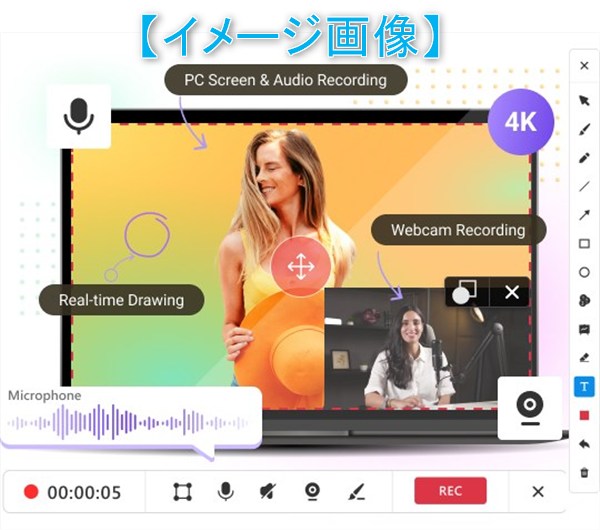
【主な特徴・機能】無料で画面録画機能が充実!
本ソフトでは、無料で次のような充実した機能を利用する事が出来ますよ。
主な特徴
- 【録画】画面全体の録画やWEBカメラによる録画対応!
- 【音声録音】BGMやマイク音声でナレーション収録対応!
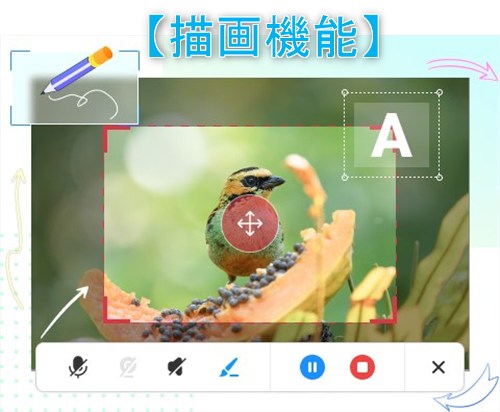
- 【描画機能】リアルタイムで画面注釈追加に対応!
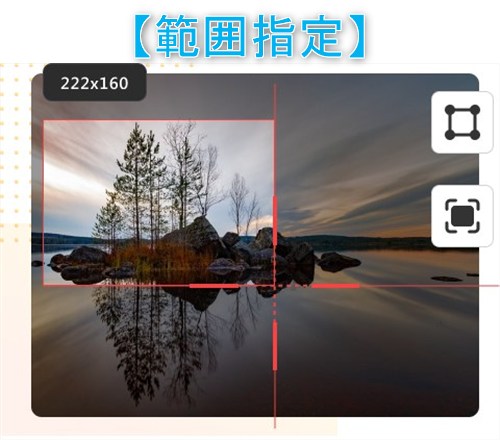
- 【範囲指定】特定の指定した範囲のみの録画対応!
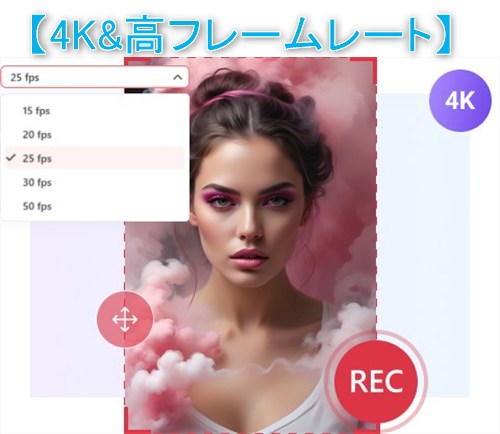
- 【4K&高フレームレート】高画質と柔軟なフレームレート設定対応!
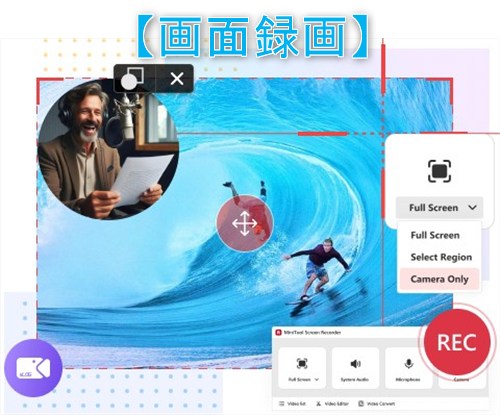
【録画】画面全体の録画やWEBカメラによる録画対応!
画面全体の録画やWEBカメラによる録画を自由に選択する事が出来るようになっており、柔軟性があります。
その他にも、以下のような機能にも対応しています。
画面録画機能
- 画面のみ
- カメラのみ(セルフナレーション)
- ピクチャーインピクチャー(PiP)
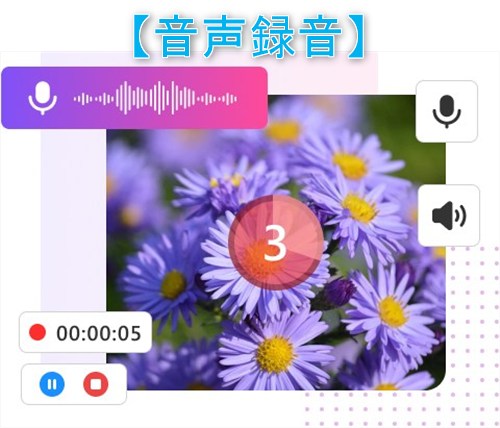
【音声録音】BGMやマイク音声でナレーション収録対応!
BGMの録画だけでなく、マイク音声で直接ナレーションを収録する事に対応しています。
【描画機能】リアルタイムで画面注釈追加に対応!
以下のような描画機能を使用して、より魅力的な動画を作成する事が可能となっています。
描画機能
- 矢印
- 線
- 図形
- テキスト
【範囲指定】特定の指定した範囲のみの録画対応!
使用中のアプリウィンドウのみや指定した範囲のみの録画に対応しており、編集時間や保存容量の節約にも貢献します。
【4K&高フレームレート】高画質と柔軟なフレームレート設定対応!
「最大4K解像度(4K Ultra HD)」による録画の他にも、「15~50FPS」による柔軟なフレームレート設定に対応しています。
そのため、プロ品質の録画が可能で用途に合わせた多彩なニーズにお応えします。
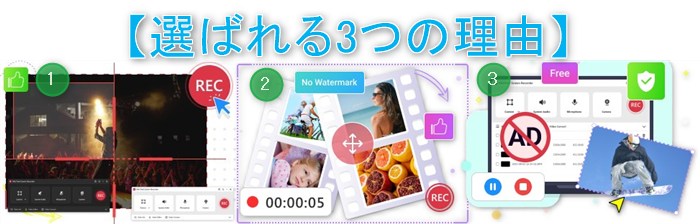
【選ばれ理由3選】簡単かつ柔軟・透かしや時間制限なし・安全でクリーン!
本ソフトが選ばれる理由には次の3つが挙げられます。
選ばれ理由3選
- 【簡単&柔軟】直観的なUIでゲームプレイなどの様々な動画を素早く録画可能なため!
- 【透かし&制限なし】録画した動画に対して、透かしや時間制限なしで利用可能なため!
- 【安全&クリーン】広告やバンドルを含まず、ユーザーのプライバシーを尊重するため!
【システム要件】近年のPCスペックなら問題なく利用可能!
システム要件
| 各項目 | 詳細内容 |
|---|---|
| 対応OS | Windows 10(64ビット)、 Windows 11(64ビット) |
| CPU | Intel Core i5以上、2GHz+ |
| RAM(メモリー) | 4GB以上 |
| ROM(ストレージ) | 1GB以上の空き容量 |
| GPU | Intel HD Graphics 5000以降、 NVIDIA GeForce GTX 700以降、 AMD Radeon R5以降 |
【MiniTool Screen Recorder】ソフトのインストール方法5ステップを画像付で徹底解説!
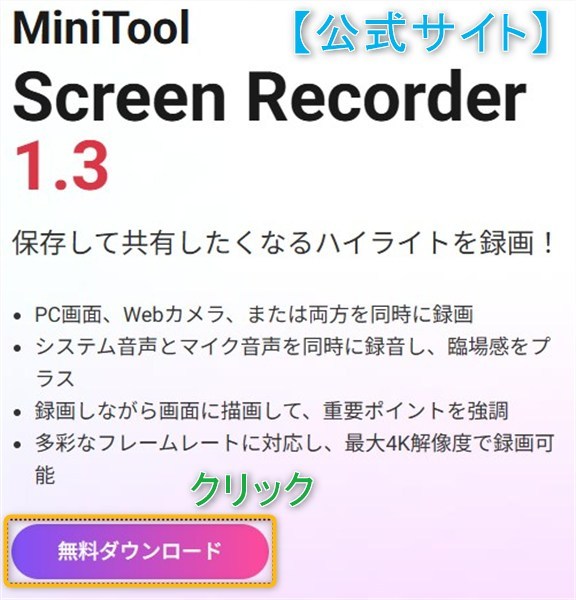
【公式サイト】画面内の「無料ダウンロード」ボタンを押す
まず最小に本ソフトを公開している公式サイトにて、「無料ダウンロード」ボタンを押します。
そして、デスクトップなどの任意の場所にそのファイルを保存します。
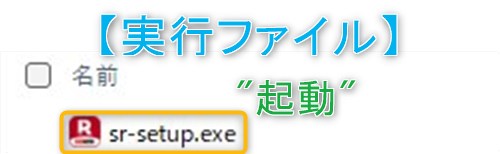
【実行ファイル】ダブルクリックでインストーラーを起動させる
上記で保存した「実行ファイル(sr-setup.exe)」をダブルクリックして、インストーラーを起動させましょう。
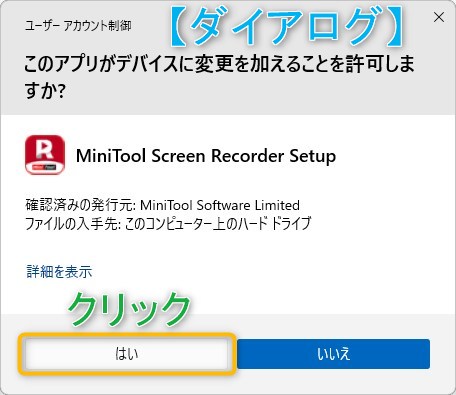
【ユーザーアカウント制御】表示された場合は「はい」をクリックする
もし、「ユーザーアカウント制御」ダイアログが表示された場合は、「はい」をクリックします。
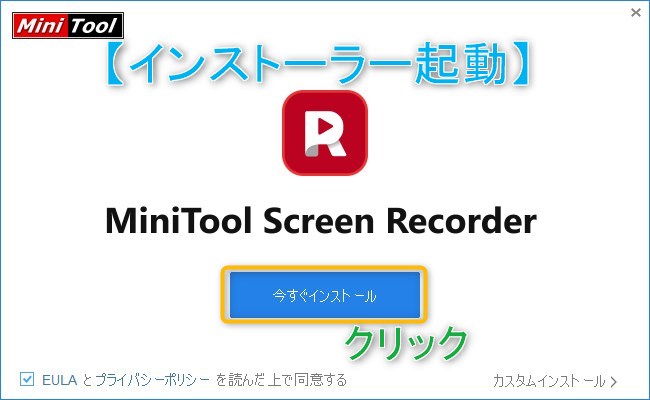
【インストーラー起動】画面内の「インストール」をクリックする
インストーラーが起動しますので、画面内の「インストール」をクリックします。
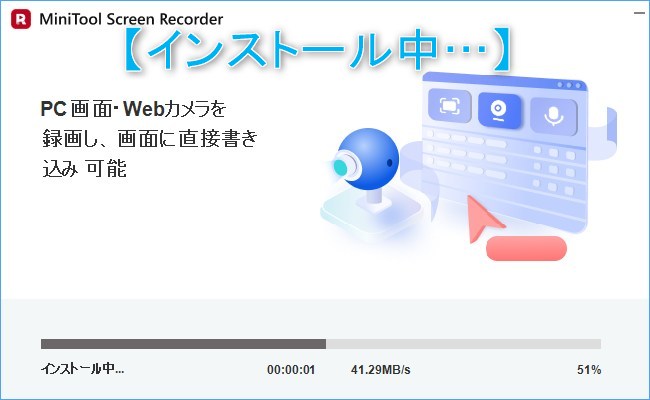
【インストール中…】終了するまでしばらく待つ
すると本ソフトのインストールが開始されますので、終了するまでしばらくお待ちください。
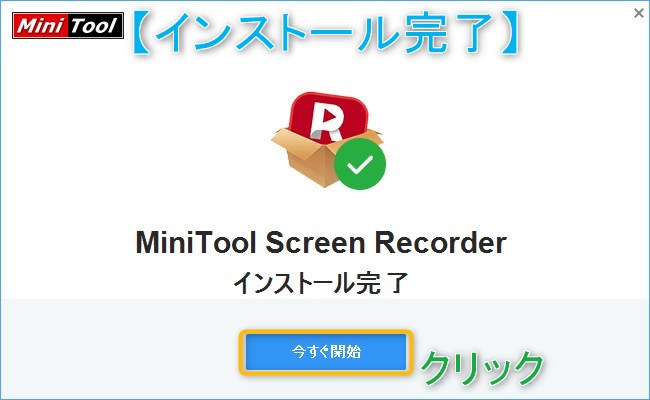
【インストール完了】画面内の「今すぐ開始」ボタンを押す
本ソフトのインストールが完了しましたので、画面内の「今すぐ開始」ボタンを押します。
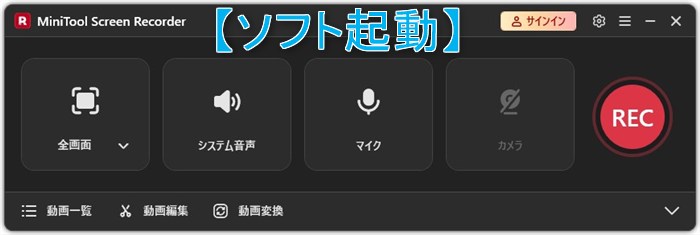
【ソフト起動】利用開始OK
これで本ソフトが起動しますので、利用する事が出来るようになりました。
お疲れ様でした。
【MiniTool Screen Recorder】範囲指定による録画方法4ステップを画像付で徹底解説!
本項目では、画面の範囲をして録画する方法を解説しています。
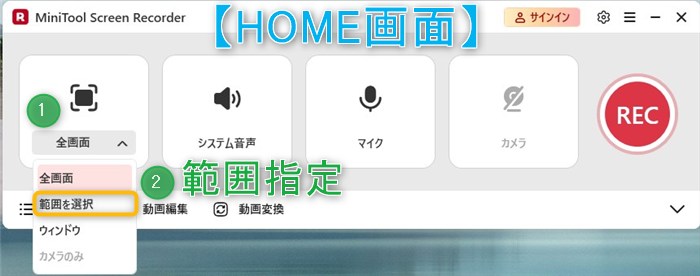
【録画準備】HOME画面左側のアイコンから「範囲を選択」をクリックする
本ソフトのHOME画面左側にあるアイコンより、「範囲を選択」をクリックします。
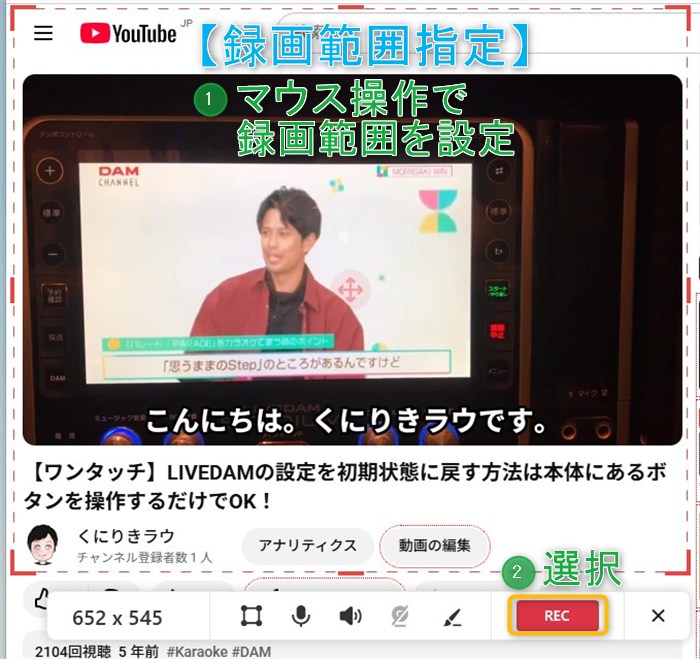
【録画範囲指定】録画したい画面範囲の選択後に「REC」ボタンを押す
PC画面上の録画したい画面範囲をマウス操作で選択した後に、赤色の「REC(録画)」ボタンを押します。
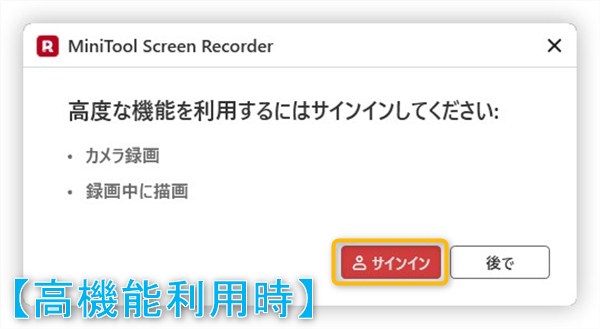
【補足】高度機能を利用したい場合は「サインイン」ボタンを押す
もし本ソフトの高度な機能を利用したい方は、次のダイアログで「サインイン」ボタンを押しましょう。
高度な機能(要サインイン)
- カメラ録画
- 録画中に描画
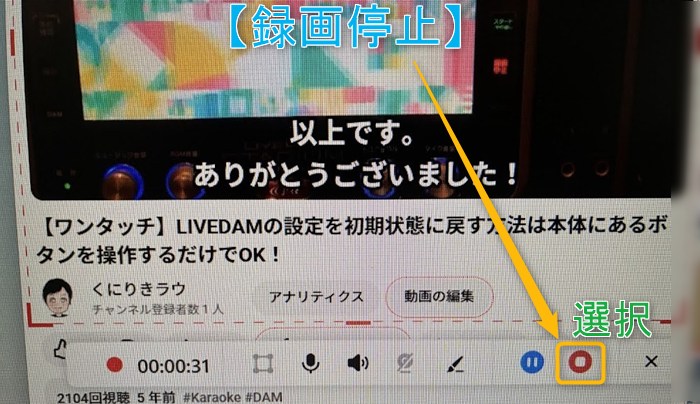
【録画開始】録画終了は「停止(赤色)」アイコンをクリックする
数秒のカウントダウン後に録画が自動的に開始される仕組みになっています。
そして、画面ボックスにある「停止(赤色)」ボタンを押す事で録画が終了します。
ゲームプレイやWEB会議を録画しているイメージでご覧下さい。
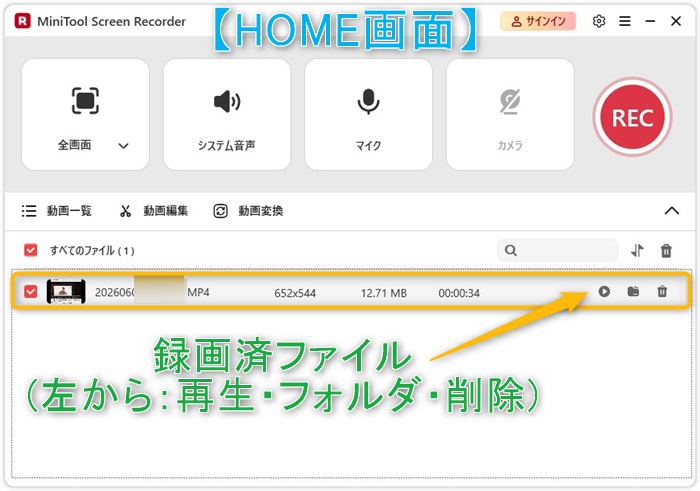
【HOME画面】録画済ファイルが表示されている
録画が終了しますと、HOME画面状にその録画済のファイルが表示されています。
録画済ファイル(左から)
- 動画再生
- 保存フォルダへアクセス
- 削除(ゴミ箱)
【録画済ファイル】本ソフトで実際に録画したサンプル動画はこちら!
お疲れ様でした。
【実録】実際に使ってみた印象・感想は?
本ソフトを実際に使用してみた印象や感想は次の通りです。
実際に使ってみた感想
- 【初心者でも扱いやすい】基本的なマウス操作のみで扱えるため
- 【設定項目が分かりやすい】HOME画面では特に大きめのアイコン配置で、何を実行したいかすぐに分かるため
- 【すぐに録画開始が可能】RECボタンを押せばすぐに録画を開始出来るため
最後に
この記事では、Windos対応の画面収録ソフト「MiniTool Screen Recorder」を利用して、実際の導入方法や画面を録画する様子について解説しました。
まとめ
概要・特徴
- 【ソフト概要】PC画面を最大4K解像度で録画可能な無料のWindows対応ソフト!
- 【主な特徴・機能】無料で画面録画機能が充実!
- 【選ばれ理由3選】簡単かつ柔軟・透かしや時間制限なし・安全でクリーン!
- 【システム要件】近年のPCスペックなら問題なく利用可能!
インストール方法
- 【公式サイト】画面内の「無料ダウンロード」ボタンを押す
- 【実行ファイル】ダブルクリックでインストーラーを起動させる
- 【インストーラー起動】画面内の「インストール」をクリックする
- 【インストール中…】終了するまでしばらく待つ
- 【インストール完了】画面内の「今すぐ開始」ボタンを押す
- 【ソフト起動】利用開始OK
録画方法(範囲指定の場合)
- 【録画準備】HOME画面左側のアイコンから「範囲を選択」をクリックする
- 【録画範囲指定】録画したい画面範囲の選択後に「REC」ボタンを押す
- 【録画開始】録画終了は「停止(赤色)」アイコンをクリックする
- 【HOME画面】録画済ファイルが表示されている
こんな方にオススメ
- 初めて録画ソフトを使う人
- 会議や講義を録画したい人
- シンプルな録画ソフトを探している人
…など
本ソフトは簡単なマウス操作でPC画面上の録画が可能な無料ソフトとなっており、私自身も実際に使ってみてそのように感じました。
そのため、今回ご紹介した内容より興味を持たれた方は、是非本ソフトを一度利用してみてはいかがでしょうか!
この記事が少しでも参考になれば幸いです。